 همیار وب آموزش های ویژه درباره بازاریابی اینترنتی و کسب و کار اینترنتی و راه اندازی کسب و کارهای اینترنتی در وب سایت همیار وب
در این مطلب از سایت همیار وب قصد داریم در مورد آموزش بازیابی و برگرداندن فایل اکسل ذخیره نشده + جلوگیری از حذف داده با شما صحبت کنیم. پس پیشنهاد می کنیم در ادامه مطلب همراه ما باشید.
نحوه بازیابی فایل های ذخیره نشده اکسل
1. نحوه بازیابی فایل های اکسل ذخیره نشده با بارگذاری آخرین فایل ذخیره شده
این می تواند ساده ترین راه برای بازیابی فایل اکسل باشد. حتی اگر فایل ذخیره نشده را گم کنید، همچنان می توانید آخرین نسخه ذخیره شده را بازیابی کرده و ادامه دهید. ایناهاش:
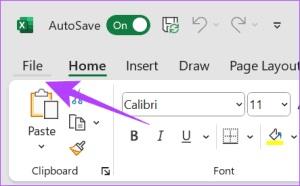
- مرحله ی 1: یک فایل اکسل را باز کنید و روی File در گوشه سمت چپ بالا کلیک کنید.
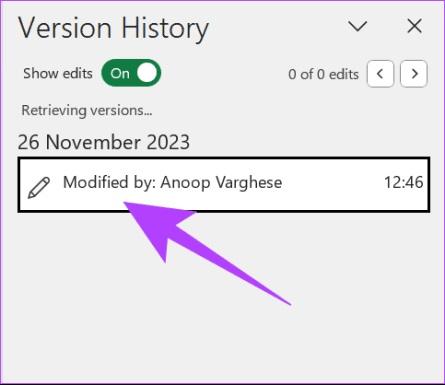
- گام 2: اطلاعات را انتخاب کنید و روی تاریخچه نسخه کلیک کنید.

- مرحله 3: نسخه ذخیره شده قبلی را انتخاب کنید و روی Restore کلیک کنید. می توانید آخرین تاریخ تغییر را در کنار نسخه ها مشاهده کنید. پس از بازیابی فایل، آن را ذخیره کنید تا دوباره از بین نرود.
2. نحوه بازیابی فایل های ذخیره نشده اکسل با استفاده از EXCEL DOCUMENT RECOVERY
حتی اگر هیچ سندی را ذخیره نکرده باشید، می توانید فایل های اکسل آسیب دیده را بازیابی کنید. در اینجا نحوه انجام آن آمده است:
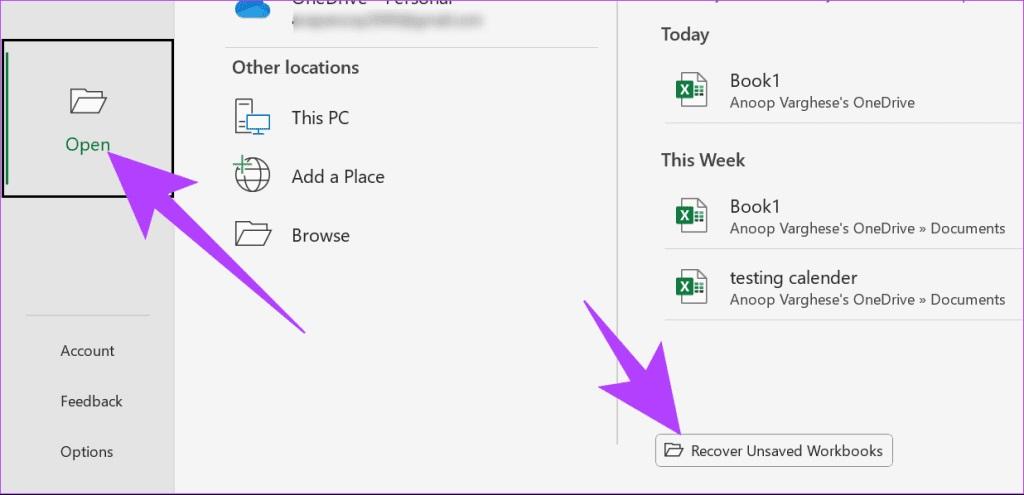
- مرحله ی 1: اکسل را باز کرده و روی Open کلیک کنید. Recent را از اینجا انتخاب کنید و روی “Restore Unsaved Workbooks” کلیک کنید.
- گام 2: فایل اکسل مورد نظر برای بازیابی را انتخاب کنید و روی Open کلیک کنید.

علاوه بر این، برای بازیابی فایل اکسل که ذخیره نشده است، می توانید مراحل زیر را نیز دنبال کنید:
- مرحله ی 1: اکسل را باز کرده و روی File کلیک کنید.

- گام 2: Info را انتخاب کنید و روی فلش رو به پایین در کنار Workbook Management کلیک کنید تا “Restore Unsaved Workbook” را انتخاب کنید.

- مرحله 3: یک پنجره کوچک ظاهر می شود که در آن می توانید یک فایل ذخیره نشده را انتخاب کنید و روی Open کلیک کنید.

3. نحوه بازیابی فایل های ذخیره نشده اکسل توسط بازیابی اطلاعات اکسل با استفاده از فضای ذخیره سازی ابری
اگر اسناد را در OneDrive ذخیره کرده اید، می توانید آنها را بازیابی کنید. به طور معمول، اگر فایل اکسل را در OneDrive ذخیره کرده باشید، اکسل برای ذخیره پیشرفت آن را به روز می کند. ما می توانیم از این برای انجام بازیابی اسناد اکسل استفاده کنیم. در اینجا مراحلی وجود دارد که باید دنبال کنید:
- مرحله ی 1: در رایانه شخصی ویندوز خود، OneDrive را جستجو کرده و باز کنید. می توانید از منوی شروع استفاده کنید یا این مورد را جستجو کنید.
- گام 2: روی فایل اکسلی که می خواهید از اینجا بازیابی کنید کلیک کنید و باز کنید.

همچنین می توانید وارد OneDrive شوید و به فایل های ذخیره شده اکسل خود دسترسی پیدا کنید. برای ورود به OneDrive می توانید از پیوند زیر استفاده کنید
4. نحوه بازیابی فایل های ذخیره نشده اکسل با استفاده از FILE MANAGER و بازیابی FINDER
همچنین میتوانید فایلهای ذخیرهنشده اکسل را با استفاده از مدیر فایل در سیستم خود بازیابی کنید. این ترفند فقط در صورتی کار می کند که فایل را در سیستم خود ذخیره کرده باشید. در اینجا مراحلی وجود دارد که باید دنبال کنید:
- مرحله ی 1: مدیر فایل را باز کنید و به مکانی که قبلاً فایل اکسل را در آن ذخیره کرده اید بروید.
- گام 2: روی فایل دوبار کلیک کنید تا باز شود.
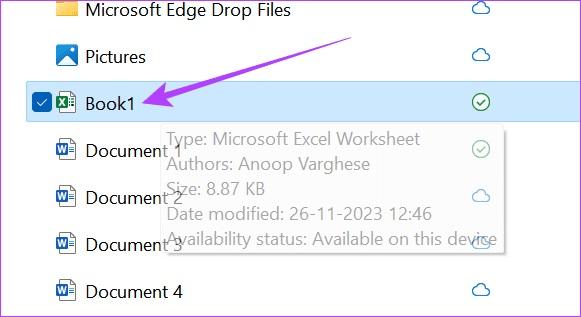
اگرچه این ممکن است حاوی آخرین نسخه داده ها نباشد، اما همچنان حاوی داده هایی است که شما ذخیره کرده اید یا آخرین داده های ذخیره شده خودکار. اگر روی فایل کلیک راست کنید، می توانید با استفاده از تاریخچه نسخه بین نسخه های قبلی پرش کنید. با این کار می توانید فایل های اکسل رونویسی شده را بازیابی کنید.
برای کاربران Finder، برگه Recents را بررسی کنید زیرا حاوی فایلها و پوشههای اخیر بهروزرسانی شده است.
چگونه از از دست رفتن اطلاعات فایل اکسل جلوگیری کنیم
1. چگونه با فعال کردن ذخیره خودکار از از دست رفتن اطلاعات فایل اکسل جلوگیری کنیم
همچنین می توانید ذخیره خودکار را فعال کنید تا مطمئن شوید که اکسل به طور منظم پیشرفت شما را ذخیره می کند. برای انجام این کار، دکمه ذخیره خودکار در گوشه سمت چپ بالا را تغییر دهید.
2. چگونه با فعال کردن AutoRecover Information در اکسل، از دست دادن اطلاعات فایل های اکسل جلوگیری کنیم
می توانید تنظیمات بازیابی را برای بازیابی یک فایل اکسل ذخیره نشده پیکربندی کنید. در اینجا نحوه فعال کردن آن آمده است:
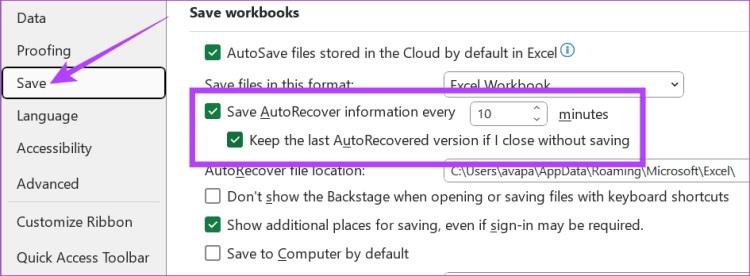
- مرحله ی 1: اکسل را باز کنید و روی گزینه ها کلیک کنید. اگر از هر برگه اکسل استفاده می کنید، به File > More رفته و گزینه ها را انتخاب کنید.

- گام 2: گزینه ذخیره را انتخاب کنید و تیک گزینه Save information for automatic recovery every minute را بزنید.بهتر است بازه زمانی را که می خواهید اکسل برای ذخیره داده ها انتخاب کنید، پیشنهاد می کنیم هر بار بین 5 تا 10 دقیقه انتخاب کنید.
نکته: همچنین می توانید «اگر بدون ذخیره ببندم، نسخه بازیابی شده را به صورت خودکار ذخیره کنید. شما ” را فعال می کنید. این تضمین می کند که داده های ذخیره نشده خود را در اکسل نگه دارید.
3. چگونه با تهیه نسخه پشتیبان از از دست رفتن اطلاعات فایل اکسل جلوگیری کنیم
می توانید یک نسخه پشتیبان از فایل اکسل خود ایجاد کنید که حتی اگر فایل اصلی شما آسیب ببیند می توانید از آن استفاده کنید. برای ذخیره یک فایل اکسل به عنوان پشتیبان:
- مرحله ی 1: فایل اکسلی را که می خواهید پشتیبان بگیرید باز کنید و روی File کلیک کنید.
- گام 2: “ذخیره یک کپی” یا ذخیره به عنوان را انتخاب کنید.
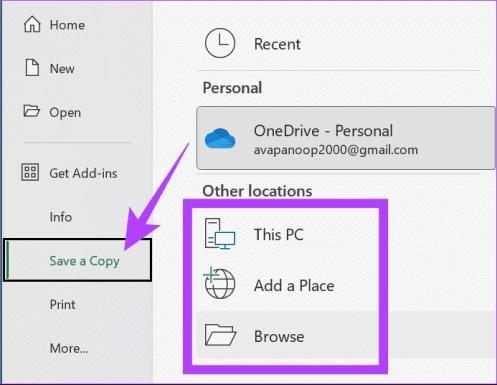
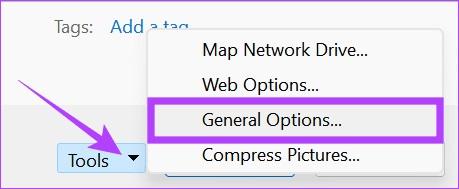
- مرحله 3: محل ذخیره فایل را انتخاب کنید و روی Tools کلیک کنید.
- مرحله 4: گزینه های عمومی را انتخاب کنید.
- مرحله 5: کادر “همیشه یک نسخه پشتیبان ایجاد کنید”. بررسی “.
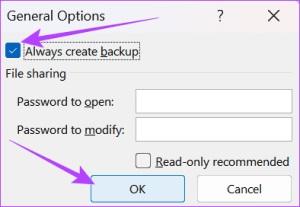
به این ترتیب حتی با نسخه ای که ذخیره کرده اید از فایل اکسل شما نسخه پشتیبان تهیه می شود.
آخرین کلمه
اکنون که می دانید چگونه فایل های اکسل ذخیره نشده را بازیابی کنید، هیچ پیشرفت کاری را از دست نخواهید داد. اگر پیشنهاد یا سوالی دارید در نظرات با ما در میان بگذارید.
پست های مشابه:
50 میانبر صفحه کلید در اکسل
داده های تکراری سطرها و ستون ها را در اکسل حذف کنید




