 همیار وب آموزش های ویژه درباره بازاریابی اینترنتی و کسب و کار اینترنتی و راه اندازی کسب و کارهای اینترنتی در وب سایت همیار وب
در این مطلب از سایت همیار وب قصد داریم در مورد آموزش اضافه کردن عکس بزرگ به پاورپوینت + تنظیم و تغییر سایز آن با شما صحبت کنیم. پس پیشنهاد می کنیم در ادامه مطلب همراه ما باشید.
نحوه قرار دادن یک عکس بزرگ در اسلاید پاورپوینت
اگر بدانید چه کاری باید انجام دهید، افزودن یک تصویر بزرگ به اسلاید پاورپوینت کار سختی نیست. برای شروع فقط راه حل های اینجا را دنبال کنید:
1. از روش Crop استفاده کنید و اندازه تصویر انتخاب شده را تغییر دهید
2. از افکت های انیمیشن استفاده کنید
3. از ویژگی Designer استفاده کنید
4. پس زمینه را حذف کنید
1. تصویر انتخاب شده را برش داده و اندازه آن را تغییر دهید
ساده ترین راه برای افزودن یک عکس بزرگ به اسلاید پاورپوینت استفاده از ویژگی برش و تغییر اندازه است. اگر مطمئن نیستید که چگونه این کار را انجام دهید، خوب، نگران نباشید زیرا ما شما را از طریق آن راهنمایی خواهیم کرد.
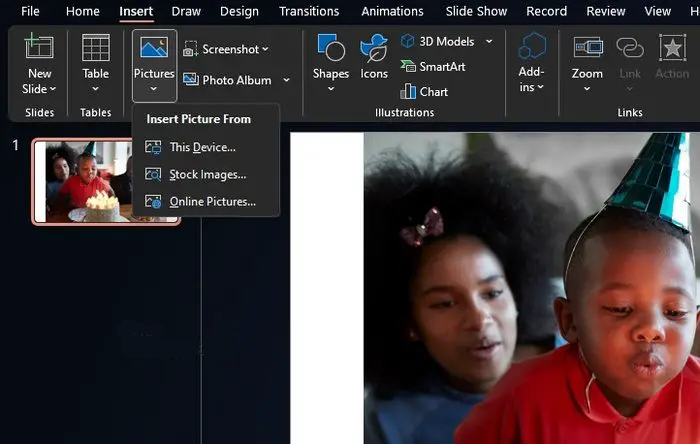
- Microsoft PowerPoint را باز کنید، سپس یک ارائه جدید ایجاد کنید.
- همچنین در صورت نیاز می توانید یک ارائه از پیش ساخته شده را باز کنید.
- از آنجا، اسلایدی را که می خواهید با آن کار کنید انتخاب کنید.
- سپس روی زبانه Insert کلیک کنید و سپس Pictures را از نوار انتخاب کنید.
- نحوه افزودن عکس را انتخاب کنید، سپس عکس را به اسلاید اضافه کنید.
- پس از اضافه شدن عکس، می توانید آن را به کناری بکشید تا آن را برش دهید.
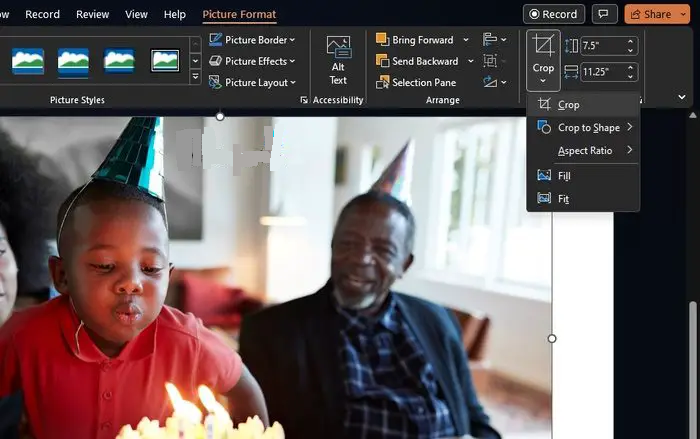
همچنین میتوانید به «Format Image» بروید و روی دکمه «برش» کلیک کنید.
سپس نحوه تغییر اندازه تصویر را انتخاب کنید.
2. از افکت های انیمیشن استفاده کنید
چندین روش جالب برای ارائه یک تصویر بزرگتر در پاورپوینت وجود دارد و همه اینها به استفاده از افکت های انیمیشن مربوط می شود.
- برای استفاده از افکت های انیمیشن، باید روی تب Insert کلیک کنید.
- روی تصاویر روی نوار کلیک کنید، سپس این دستگاه یا یکی از گزینه های دیگر را انتخاب کنید.
- تصویر خود را پیدا کنید و آن را به اسلاید اضافه کنید.
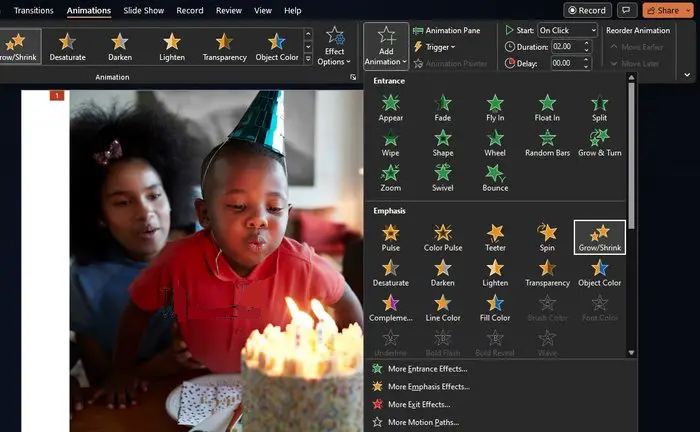
- لطفا با انتخاب تصویر، انیمیشن ها را انتخاب کنید.
- به Add Animation بروید، سپس Zoom In/Shrink Out را انتخاب کنید.
- اطلاعات زمان شروع، مدت زمان و تاخیر را برای بهینه سازی انیمیشن وارد کنید.
- در مرحله بعد باید Animation Effects > Amount را انتخاب کنید.
- از آنجا، کوچک، کوچکتر، بزرگتر یا بزرگ را انتخاب کنید تا ببینید کدام گزینه برای نیازهای شما بهترین کار را دارد.
3. از ویژگی Designer استفاده کنید
می توانید از طراح به عنوان یک راه حل سریع برای تغییر ظاهر و همچنین موقعیت تصویر اضافه شده استفاده کنید. اکنون، قبل از اینکه بیشتر از این پیش برویم، باید اشاره کنیم که Designer فقط در پاورپوینت برای Microsoft 365 در دسترس است، نه همه مشترکین.
- برای گرفتن توپ لطفا عکس مربوطه را روی اسلاید قرار دهید.
- سپس تب Design را انتخاب کنید، سپس به نوار نگاه کنید و روی Designer کلیک کنید.
- صفحه طراح باید بلافاصله ظاهر شود.
- ایده طراحی را که ترجیح می دهید استفاده کنید انتخاب کنید یا See more design ideas را انتخاب کنید.
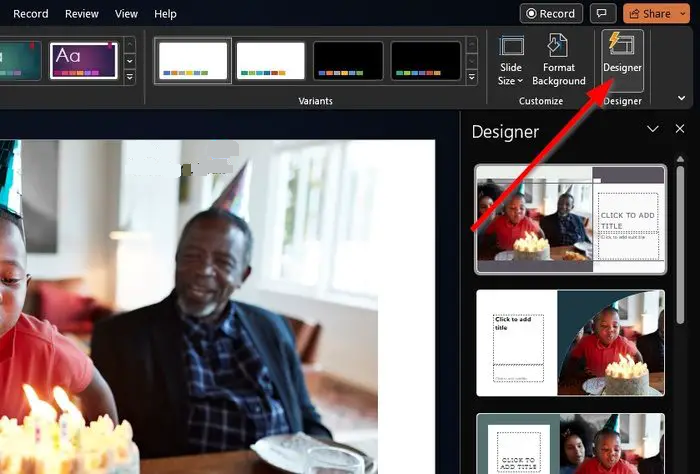
بیشتر ایده ها در اینجا کل اسلاید را با تصویر شما همراه با افزودن برخی عناصر پوشش می دهند. ما این را راهی سریع برای قرار دادن تصویر خود بر روی یک اسلاید بدون نیاز به برش نسبت تصویر می بینیم.
4. پس زمینه را حذف کنید
بسته به تصویر، می توانید پس زمینه را حذف کنید تا آن را کاهش دهید. در بسیاری از موارد کاربر فقط شیء موجود در تصویر را می خواهد نه همه چیز را و پاورپوینت قابلیت جداسازی شی را دارد.
- با باز کردن تصویر در پاورپوینت شروع کنید.
- به تب Picture Format روبان بروید.
- از آنجا، لطفاً Remove Background را انتخاب کنید.
- تصویر را با استفاده از گزینه های حذف پس زمینه تنظیم دقیق کنید.
- به عنوان مثال، می توانید از انتخاب ناحیه برای حذف و پاک کردن سایر جنبه های پس زمینه استفاده کنید.
- در نهایت وقتی کارتان تمام شد، گزینه Save Changes را انتخاب کنید.
چگونه در پاورپوینت تصحیح خودکار انجام دهیم؟
پاورپوینت دارای ویژگی AutoFit است که استفاده از آن آسان است. تنها کاری که باید انجام دهید این است که به قسمت Format از قسمت Picture Tools بروید و سپس به گروه Size بروید. سپس ارتفاع و عرض مورد نظر را وارد کرده و از آنجا سیستم به طور خودکار یک عدد متناسب را وارد می کند. وقتی کارتان تمام شد، Enter را فشار دهید و کارتان تمام شد.
چگونه می توانم یک تصویر را بدون اعوجاج در پاورپوینت وارد کنم؟
یکی از مهمترین کارهایی که باید هنگام افزودن تصاویر به پاورپوینت انجام دهید این است که مطمئن شوید که بدون هیچ گونه اعوجاج قرار می گیرند. برای انجام این کار، تصویر را به اسلاید اضافه کنید، سپس Shift را فشار دهید و گوشه تصویر را بکشید تا اندازه آن تغییر کند. اگر به درستی انجام شود، اندازه عکس باید بدون اعوجاج تغییر یابد.
آخرین کلمه
بر اساس این مقاله، امیدواریم توانسته باشید نحوه درج یک تصویر بزرگ در پاورپوینت را یاد بگیرید.
مقالات مرتبط:
با نحوه تغییر تنظیمات پیش فرض پاورپوینت برای ایجاد اسلاید آشنا شوید
نحوه ویرایش فایل پاورپوینت قفل شده (فقط خواندنی)




