 همیار وب آموزش های ویژه درباره بازاریابی اینترنتی و کسب و کار اینترنتی و راه اندازی کسب و کارهای اینترنتی در وب سایت همیار وب

در این مطلب از سایت همیار وب قصد داریم در مورد آموزش استفاده از 5 ترکیب لایه (Blending Mode) پر کاربرد در فتوشاپ با شما صحبت کنیم. پس پیشنهاد می کنیم در ادامه مطلب همراه ما باشید.
حالت های ترکیب لایه ها در فتوشاپ چیست؟
در فتوشاپ، می توانید از حالت های ترکیبی برای تغییر نحوه تعامل لایه ها با یکدیگر استفاده کنید و در نتیجه آثار هنری جالبی ایجاد کنید. هر لایه را به عنوان یک بوم شیشه ای شفاف در نظر بگیرید، آنچه روی لایه های بالایی قرار می گیرد بر نحوه نمایش محتوای لایه های پایین تأثیر می گذارد. حالت های ترکیبی اجازه می دهد تا جنبه های مختلفی از تصاویر زیرین نمایش داده شوند. به حالت های ترکیبی به عنوان روش هایی فکر کنید که می توانید رنگ ها یا رنگ آمیزی را ترکیب کنید. حالت های ترکیبی به شما این امکان را می دهد که جنبه های لایه بالا و پایین را با هم ترکیب کنید.
پنج حالت ترکیبی مفید در فتوشاپ
در فتوشاپ بیست و هفت حالت ترکیبی وجود دارد. با این حال، پنج مورد از آنها اغلب استفاده می شود. پنج حالت متداول ترکیبی عبارتند از Multiply، Screen، Overlay، Color و Luminosity. این مقاله پنج حالت ترکیبی رایج را مورد بحث قرار می دهد و نمونه هایی از هر کدام را نشان می دهد.
1. حالت ترکیبی را ضرب کنید
2. حالت صفحه نمایش ترکیبی
3. حالت ترکیبی همپوشانی
4. حالت ترکیب رنگ
5. حالت روشنایی مختلط
نمای کلی حالت هیبریدی
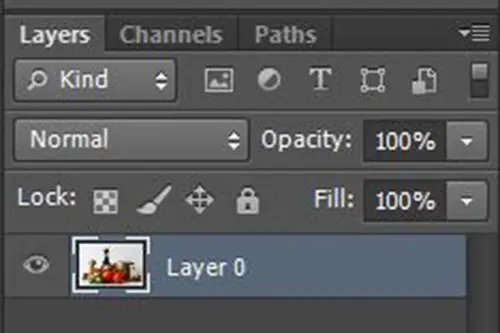
حالت های ترکیبی در بالای پانل لایه ها در مقابل کنترل های opacity قرار دارند. وقتی روی لیست حالت های ترکیبی کلیک می کنید، متوجه می شوید که حالت های ترکیبی به شش گروه گروه بندی می شوند. گروه ها بر اساس کاری هستند که حالت های ترکیبی با تصویر انجام می دهند. این بدان معنی است که حالت های ترکیبی در هر گروه دقیقاً یکسان عمل می کنند. این برای همه گروه ها صادق است به جز گروه اول که تنها دو حالت ترکیبی وجود دارد. این دو حالت ترکیبی اول هیچ وجه اشتراکی ندارند.
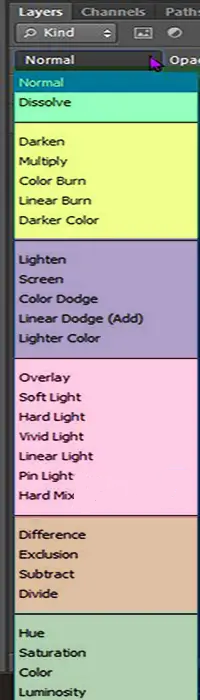
در اینجا لیستی از حالت های خمشی و نحوه گروه بندی آنها آمده است.
نه اینکه هر ترکیبی بهترین حالت برای تصاویر خاص و برای اهداف خاص استفاده شود. همانطور که در فتوشاپ کار می کنید، تصاویر مختلفی با ویژگی های متفاوت خواهید داشت. میتوانید حالتهای ترکیبی را آزمایش کنید و متوجه میشوید که برخی برای تصاویر خاص بهتر عمل میکنند. در برخی موارد، باید از ابزارها و افکتهای دیگری به همراه حالتهای ترکیبی استفاده کنید تا تصویر خود را حتی بهتر نشان دهید.
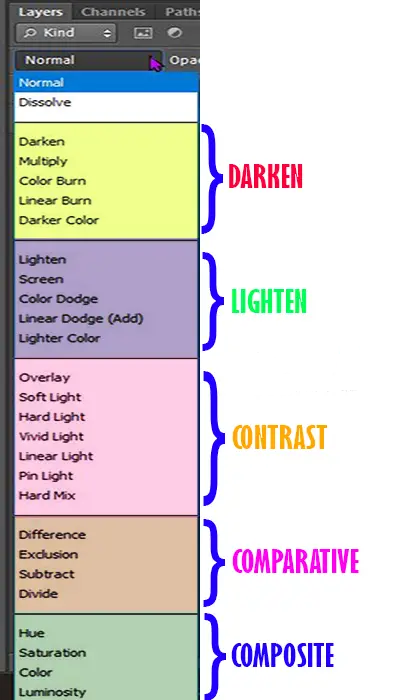
در این تصویر می توانید تمام دسته بندی هایی را که حالت ترکیبی در آنها قرار می گیرد مشاهده کنید. نام گروهی را خواهید دید که پنج حالت ترکیبی مفید در آن قرار گرفته است. نام گروه ایده ای از عملکرد حالت ترکیبی هنگام استفاده از آن می دهد.
نحوه استفاده از Blending Mode در فتوشاپ
1. حالت ترکیبی را ضرب کنید
حالت Multi Blending زمانی استفاده می شود که می خواهید یک تصویر را تاریک کنید. به یاد داشته باشید که حالت های ترکیبی امکان ترکیب عناصر از لایه های بالا و پایین را فراهم می کند. حالت Multiply blend از محاسبات ریاضی استفاده شده برای بدست آوردن مقدار تاریکی آن نامگذاری شده است. فتوشاپ رنگ ها را از لایه تنظیم شده به حالت Multiply blending mode می گیرد و آن را در رنگ های لایه(های) زیر آن ضرب می کند، سپس آنها را بر 255 تقسیم می کند تا نتیجه را به ما بدهد.
هنگامی که حالت Multiply Blend انتخاب می شود، قسمت های سفید تصویر ناپدید می شوند، سیاهی ها سیاه می مانند و خاکستری ها تیره تر می شوند. حالت Multiply Blend را می توان زمانی که می خواهید یک تصویر را تاریک کنید استفاده کنید. هنگامی که تصاویری دارید که باید بازیابی شوند، حالت Multi Blend قابل استفاده است. حالت چند ترکیبی می تواند قسمت های سفید شده تصویر را تیره کند.
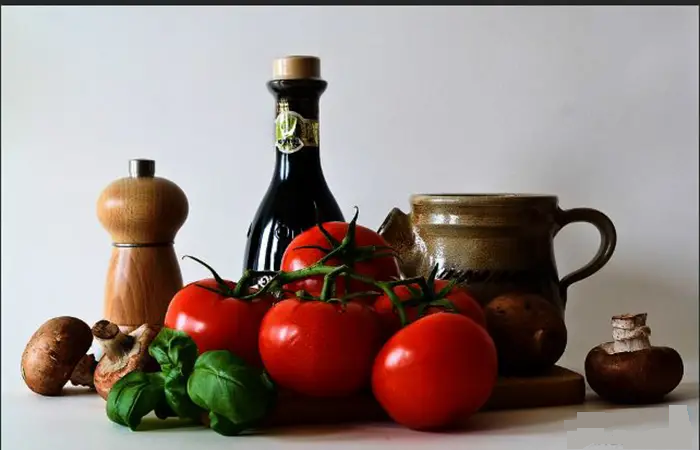
این همان چیزی است که تصویر با استفاده از حالت Multiply blending به نظر می رسد.
2. حالت صفحه نمایش ترکیبی
حالت ترکیبی صفحه زمانی استفاده می شود که می خواهید تصویر را روشن کنید. حالت Screen Composite در گروه سایر حالت های ترکیبی قرار می گیرد که در هنگام استفاده تصاویر را نیز روشن می کند. حالت های ترکیبی دیگر در این گروه عبارتند از Lighten، Color Dodge، Linear Dodge (Add) و Lighten Color.
حالت ترکیبی صفحه برعکس حالت Multiply blend است، در هنگام استفاده به جای تیره شدن روشن می شود. حالت ترکیبی صفحه، نواحی سیاه یا تقریباً سیاه را روشن نمی کند. توجه داشته باشید که حالت های مختلف ترکیبی تأثیرات متفاوتی روی تصاویر مختلف خواهند داشت. اگر از حالت Screen Blend استفاده شود، برخی از تصاویر خیلی روشن به نظر می رسند. تصاویر با رنگ های روشن ممکن است لبه هایی داشته باشند که ناپدید شوند یا به سختی دیده شوند.
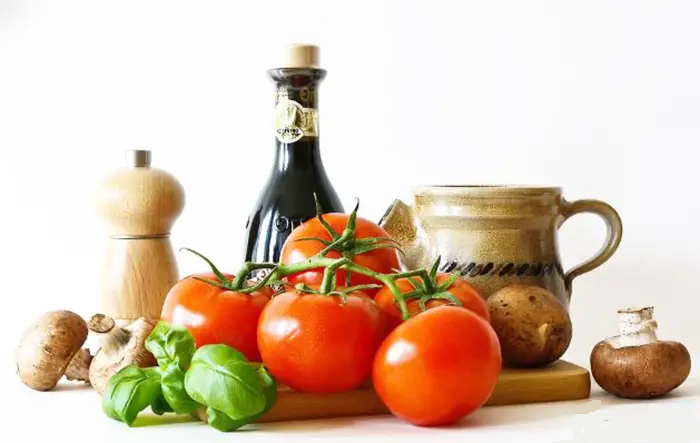
تصویر با حالت ترکیبی صفحه استفاده می شود.
3. حالت پوشش ترکیبی
حالت ترکیبی Overlay به ایجاد کنتراست در تصویر استفاده شده کمک می کند. حالت ترکیبی Overlay باعث ایجاد روشنایی و تاریکی در تصویر می شود و در نتیجه کنتراست ایجاد می کند. مناطق تاریک تیره تر و مناطق روشن روشن تر می شوند.
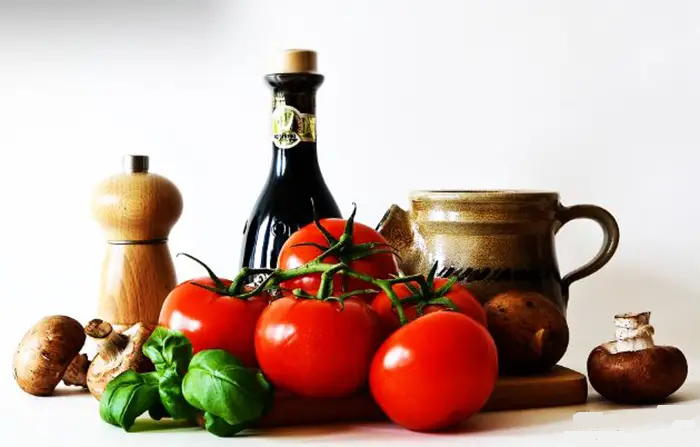
تصویر با حالت همپوشانی ترکیبی.
4. حالت ترکیب رنگ
حالت ترکیب رنگ در همان گروه حالت ترکیب نور قرار می گیرد که حالت ترکیب بعدی است که باید مورد بحث قرار گیرد. حالت ترکیب رنگ ترکیبی از حالت های ترکیبی Hue و Saturation است. حالت ترکیب رنگ بخشی از گروه با حالت های ترکیبی Hue، Saturation و Luminosity است. این حالت های ترکیبی به رنگ لایه ها مربوط می شود. وقتی حالت ترکیبی یک لایه به Color تغییر میکند، فقط رنگهای (Hue و Saturation) لایه یا لایههای زیر را با هم ترکیب میکند. به این فکر کنید که به یک لایه میگویید که فقط رنگ لایههای زیر آن را بپذیرد. هنگامی که از حالت ترکیب رنگ استفاده می شود، از مقادیر روشنایی لایه های زیر استفاده نمی شود. حالت ترکیب رنگ زمانی عالی است که می خواهید رنگ یک لایه را بدون تأثیر بر سطح روشنایی تغییر دهید.
هنگام استفاده از حالت ترکیب رنگ لایه بالایی، اگر لایه پایینی تکراری یا سفید باشد، ممکن است تفاوتی مشاهده نکنید. با این حال، اگر یک لایه پس زمینه رنگی در زیر لایه تصویر قرار دهید، آثار هنری جالبی خواهید دید.
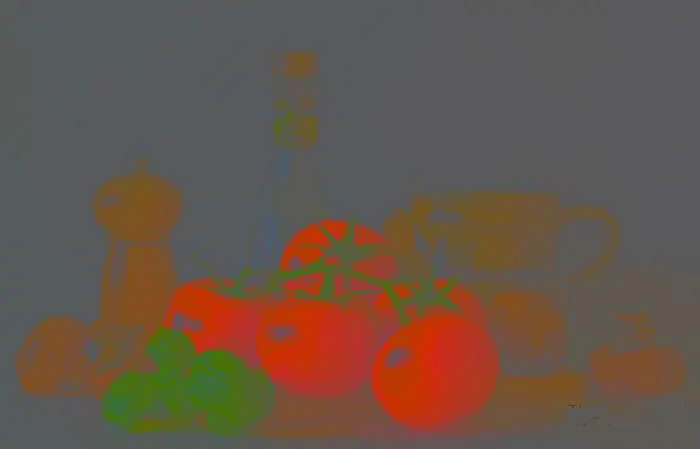
لایه تصویر در بالا با حالت ترکیب رنگ در برابر لایه پس زمینه سبز تیره ساده زیر. می توانید ببینید که چگونه تصویر شبیه یک نقاشی است.
5. حالت روشنایی مختلط
حالت ترکیبی Luminosity پنجمین و آخرین حالت ترکیبی از پنج حالت ترکیبی مفید در فتوشاپ است. این حالت ترکیبی در همان گروه حالت ترکیب رنگ است، اما برعکس کاری که حالت ترکیب رنگ انجام می دهد انجام می دهد. در حالی که حالت ترکیب رنگ، رنگ های لایه ها را ترکیب می کند و مقادیر درخشندگی را نادیده می گیرد، حالت ترکیبی روشنایی رنگ را نادیده می گیرد و مقادیر درخشندگی را ترکیب می کند.
هنگام استفاده از حالت ترکیبی Luminosity، ممکن است هیچ تغییری در یک تصویر مشاهده نکنید، به خصوص اگر لایه زیرین تکراری از آن یا یک لایه پس زمینه سفید باشد.
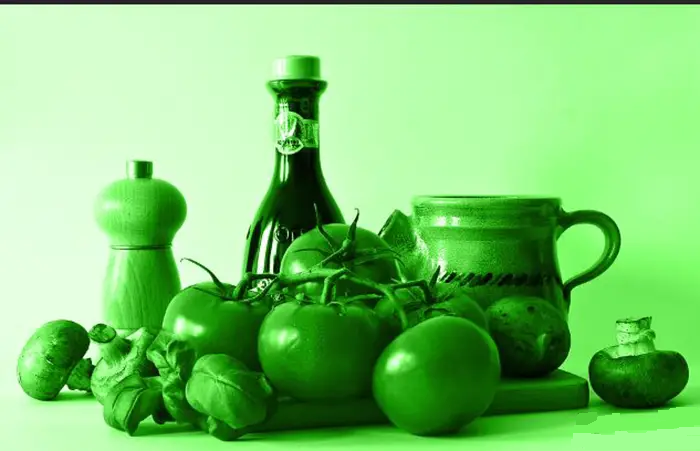
برای اینکه ببینید هنگام استفاده از حالت ترکیبی Luminosity چه اتفاقی میافتد، میتوانید یک پسزمینه رنگی زیر لایهای که حالت ترکیب Luminosity دارد قرار دهید. می بینید که تصویر رنگ لایه زیر را می گیرد، روشن است و هیچ یک از رنگ اصلی تصویر را نخواهد داشت.
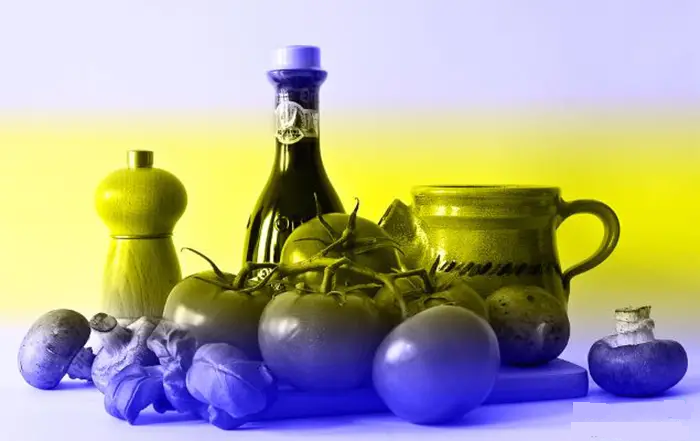
شما همچنین می توانید از یک گرادیان در لایه زیر استفاده کنید و خواهید دید که گرادیان با تصویر بالا که حالت ترکیبی Luminosity دارد ادغام می شود.
اکنون که می بینید حالت ترکیبی Luminosity چگونه به نظر می رسد، می توان از آن برای ایجاد تصاویر تک رنگ استفاده کرد.
حالت های ترکیبی کجا هستند؟
برای استفاده از حالت های ترکیبی، باید بدانید که چگونه آنها را پیدا کنید. حالت های ترکیبی در بالای پانل لایه ها قرار دارند.
هر بار که یک تصویر را در فتوشاپ وارد می کنید، آن را در یک لایه جدید در پنل لایه ها خواهید دید. در بالای پنل لایه ها، کلمه Normal را با فلش هایی در کنار آن خواهید دید. میتوانید روی فلشها یا کلمه Normal کلیک کنید تا یک لیست کشویی از همه حالتهای ترکیبی دریافت کنید.
چرا حالت ترکیبی خاکستری است؟
گزینه blend mode ممکن است به دلایل مختلفی خاکستری باشد. اگر تصویر به عنوان پس زمینه باز باشد، حالت ترکیب خاکستری خواهد بود. پسزمینهها قفل هستند بنابراین نمیتوان آنها را بهطور کامل ویرایش کرد، به این معنی که پسزمینه باید به یک لایه یا تکراری تبدیل شود و نسخه تکراری برای حالت ترکیبی استفاده شود.
چرا وقتی یک حالت ترکیبی را انتخاب می کنم، تصویر بدون تغییر باقی می ماند؟
اگر فقط یک لایه وجود داشته باشد، حالت ترکیبی هیچ تغییری ایجاد نمی کند، بنابراین باید لایه را کپی کنید یا یک لایه دیگر اضافه کنید. همچنین اگر حالت ترکیب را به آخرین لایه در پانل لایهها یا لایه درست بالای پسزمینه اعمال کنید، میتواند بدون تغییر باقی بماند. به یاد داشته باشید که حالت ترکیبی لایه زیر را با لایه بالای آن ترکیب می کند.
چرا Blend Mode را Multiply می نامند؟
حالت Multiply blending به دلیل روشی که برای تنظیم رنگ لایه ها استفاده می شود به این نام خوانده می شود.
آخرین کلمه
با توجه به توضیحات ارائه شده در مورد استفاده از حالت ترکیبی در فتوشاپ، امیدواریم از این مقاله استفاده کرده باشید و لذت برده باشید.
مقالات مرتبط:
آموزش تصویری بازیابی و بازیابی عکس های پاک شده
نحوه حذف پس زمینه عکس در فتوشاپ




