 همیار وب آموزش های ویژه درباره بازاریابی اینترنتی و کسب و کار اینترنتی و راه اندازی کسب و کارهای اینترنتی در وب سایت همیار وب
در این مطلب از سایت همیار وب قصد داریم در مورد آموزش استفاده از فایل های گوگل درایو در حالت آفلاین در مک با شما صحبت کنیم. پس پیشنهاد می کنیم در ادامه مطلب همراه ما باشید.
نحوه استفاده آفلاین از فایل های Google Drive در مک
برنامههای مجموعه بهرهوری Google مانند سندنگار Google، کاربرگنگار، و اسلایدنگار 15 گیگابایت فضای ذخیرهسازی سخاوتمندانه را با سایر سرویسهای Google که ممکن است استفاده کنید به اشتراک میگذارند. Google Drive در حال تبدیل شدن به یک سرویس ذخیره سازی ابری برای کاربران مک برای همگام سازی و سازماندهی فایل ها است. به علاوه، برای دانلود آخرین فایلها و اسناد، نیازی به تکیه بر وب Google Drive ندارید. Google یک کلاینت قدرتمند برای Drive در Mac برای کار با فایلهای ذخیرهشده آفلاین ارائه میکند.
ابتدا، برنامه بومی Google Drive را برای ایجاد فایلهای مربوطه به صورت آفلاین در مک راهاندازی میکنیم. در مرحله بعد، نحوه کار با این فایل ها را بدون اتصال به اینترنت با استفاده از مرورگر Google Chrome به شما نشان خواهیم داد. بیا شروع کنیم.
نحوه راه اندازی GOOGLE DRIVE در مک
اگر اغلب با فایلهای Google Drive در مک خود کار میکنید، توصیه میکنیم کلاینت Drive را اجرا کنید. مراحل زیر را دنبال کنید.
مرحله ی 1: کلاینت Drive را در مک خود دانلود و نصب کنید. آن را باز کنید و با جزئیات حساب Google خود وارد شوید.
Google Drive را برای مک دانلود کنید
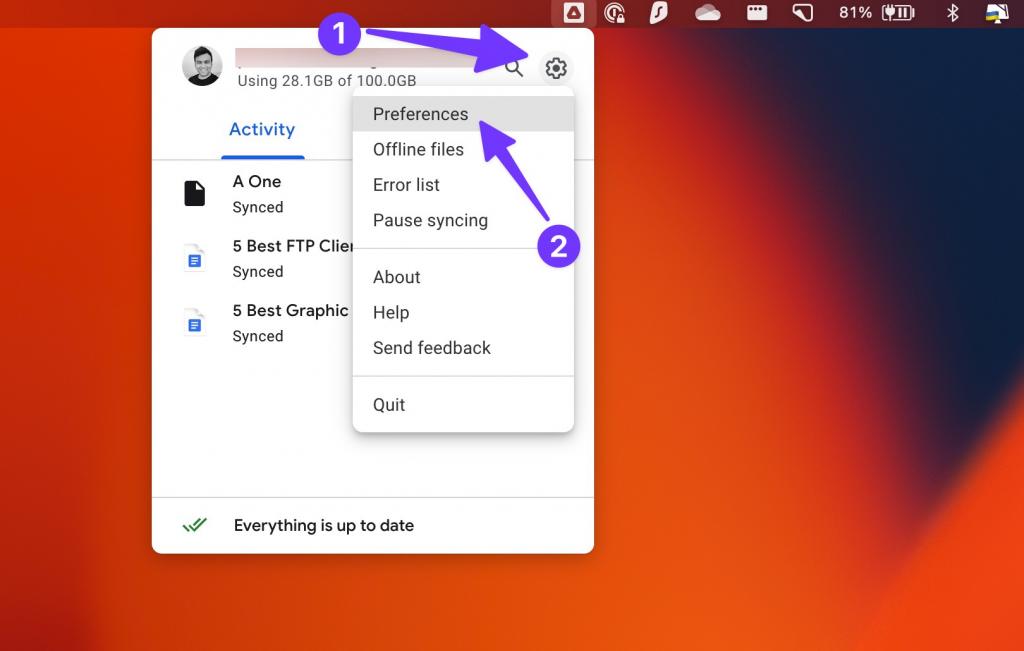
گام 2: روی نماد Google Drive در نوار منو کلیک کنید.
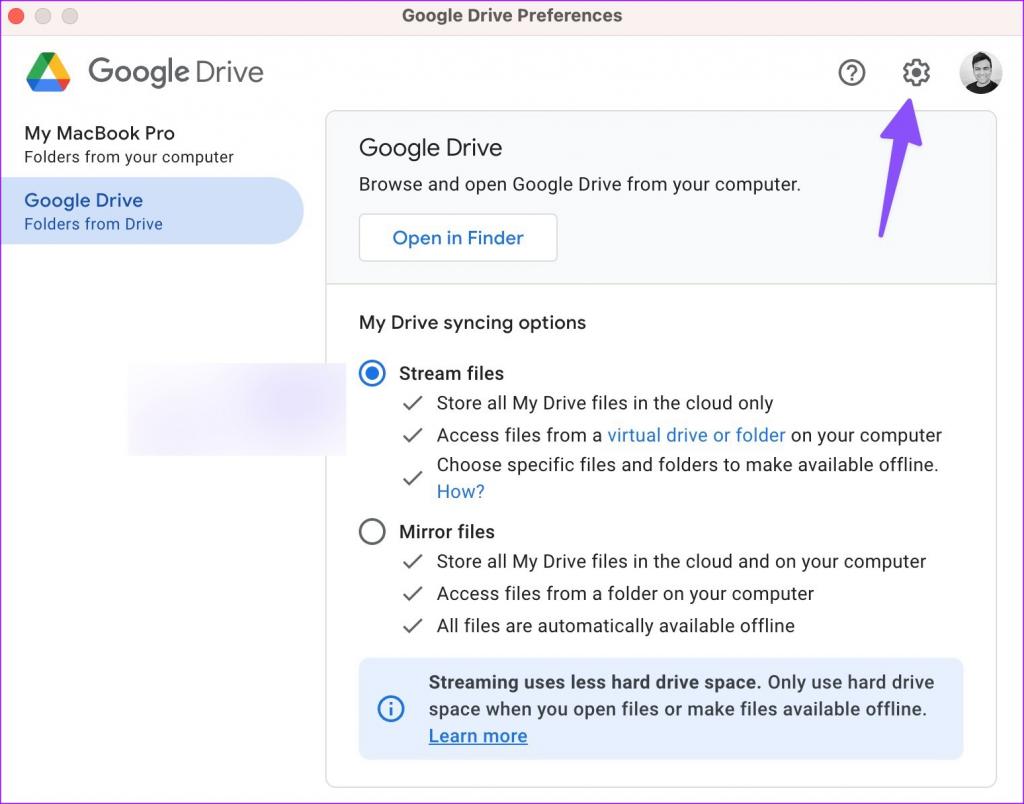
مرحله 3: برای باز کردن تنظیمات برگزیده، چرخ دنده تنظیمات را انتخاب کنید.
مرحله 4: Google Drive را از نوار کناری سمت چپ انتخاب کنید.
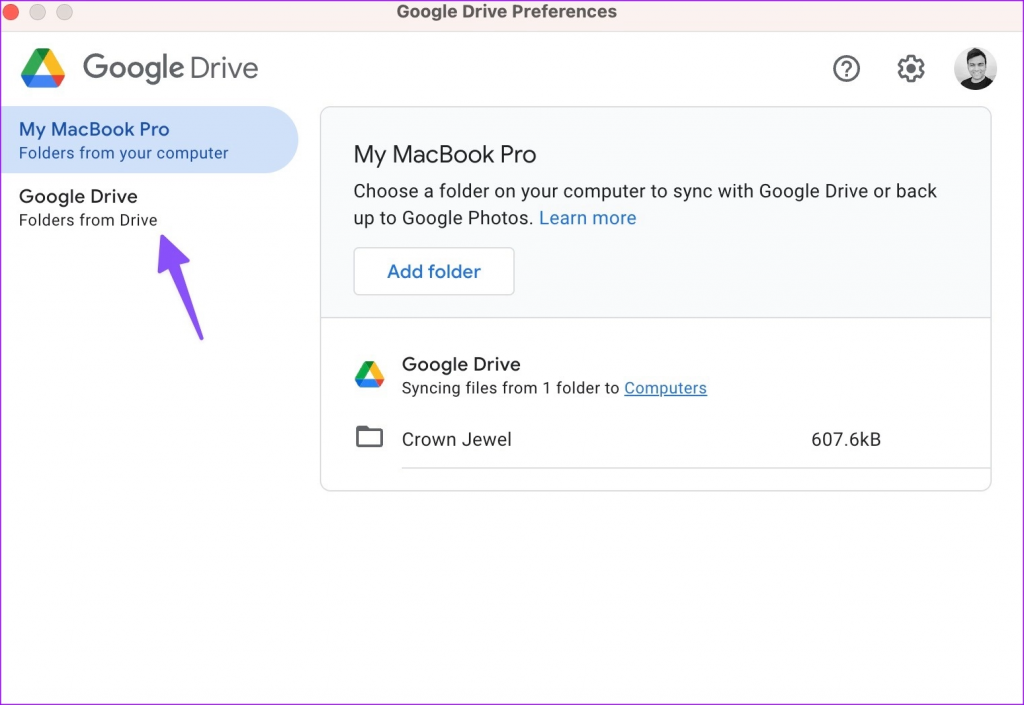
شما دو گزینه دارید:
پخش جریانی فایل: این گزینه همه فایلها را از My Drive فقط در فضای ابری ذخیره میکند. می توانید از یک درایو یا پوشه مجازی در رایانه خود به فایل ها دسترسی داشته باشید و فایل های مربوطه را به صورت آفلاین ایجاد کنید.
فایل های آینه ای: هنگام استفاده از این گزینه مراقب باشید. همه فایلهای My Drive را در فضای ابری و رایانهتان ذخیره میکند. اگرچه همه فایلها بهطور خودکار بهصورت آفلاین در دسترس هستند، اما فضای ذخیرهسازی زیادی را در مک شما اشغال میکند. فرض کنید 100 گیگابایت داده در Google Drive دارید، برنامه همان فضای مک شما را اشغال می کند.
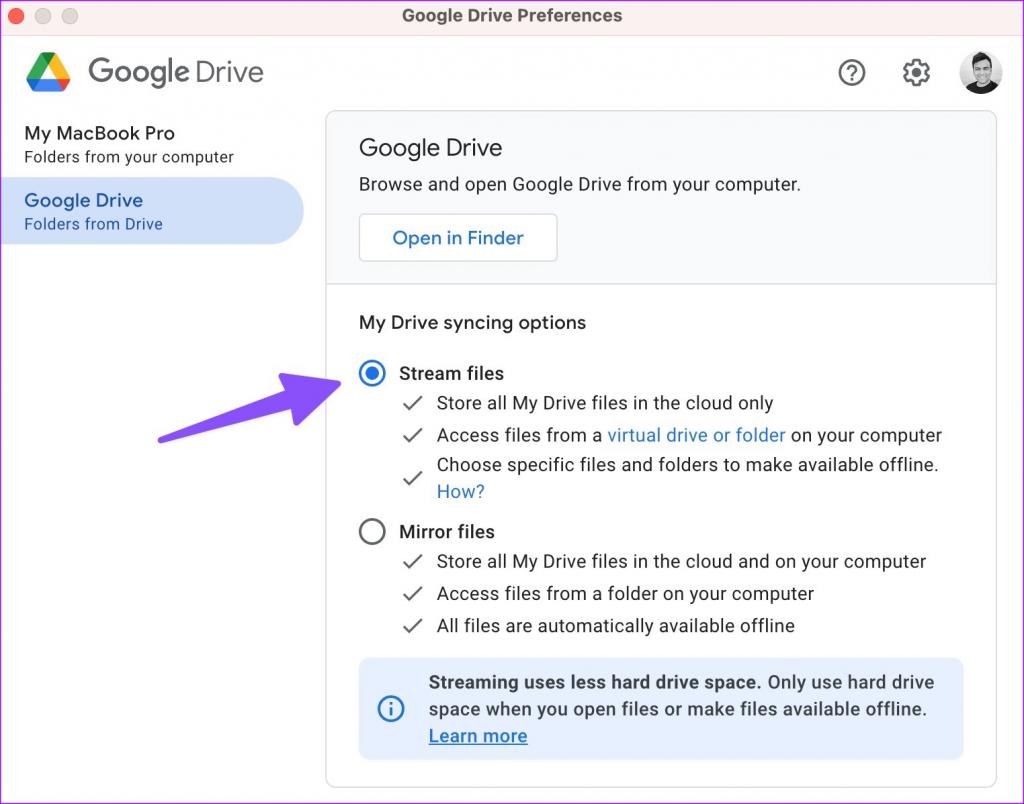
مرحله 7: روی دکمه رادیویی کنار File Streaming کلیک کنید و منوی تنظیمات Google Drive را ببندید.
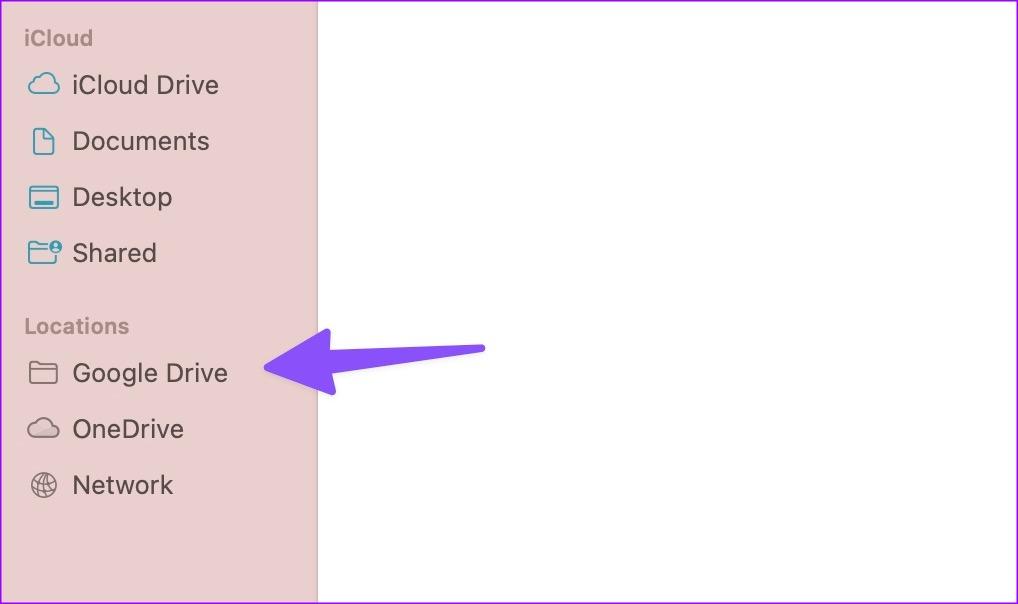
اکنون می توانید برنامه Finder را در مک خود باز کنید و پوشه Google Drive خود را در قسمت Locations بررسی کنید.
فایل های مورد نیاز را در GOOGLE DRIVE در مک آفلاین ایجاد کنید
اکنون که Google Drive را در مک خود راه اندازی کرده اید، زمان آن رسیده است که فایل های مهم خود را به صورت آفلاین ذخیره کنید. در اینجا چیزی است که شما باید انجام دهید.
مرحله ی 1: Finder را در مک خود راه اندازی کنید.
گام 2: Google Drive را در قسمت Locations انتخاب کنید.
مرحله 3: My Drive را باز کنید.
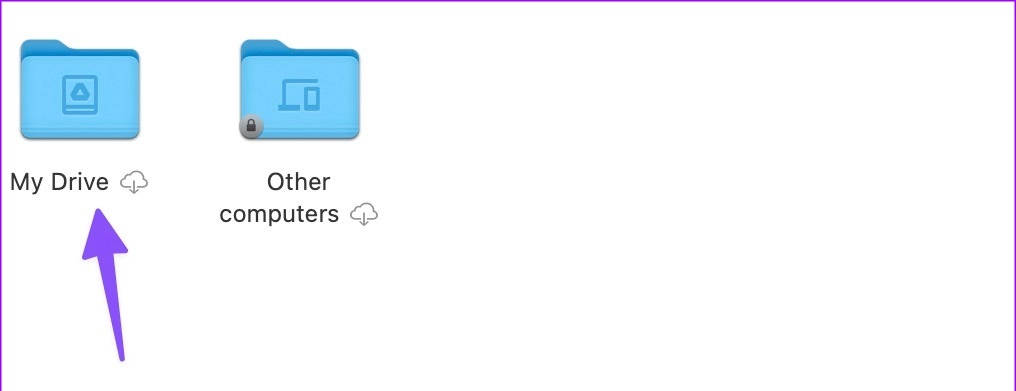
مرحله 4: پوشهها و فایلهایی را که میخواهید بهصورت آفلاین روی Mac خود کار کنند، بررسی کنید.
مرحله 5: روی آنها کلیک راست کرده و از منوی زمینه گزینه “Available Offline” یا “Download Now” را انتخاب کنید.
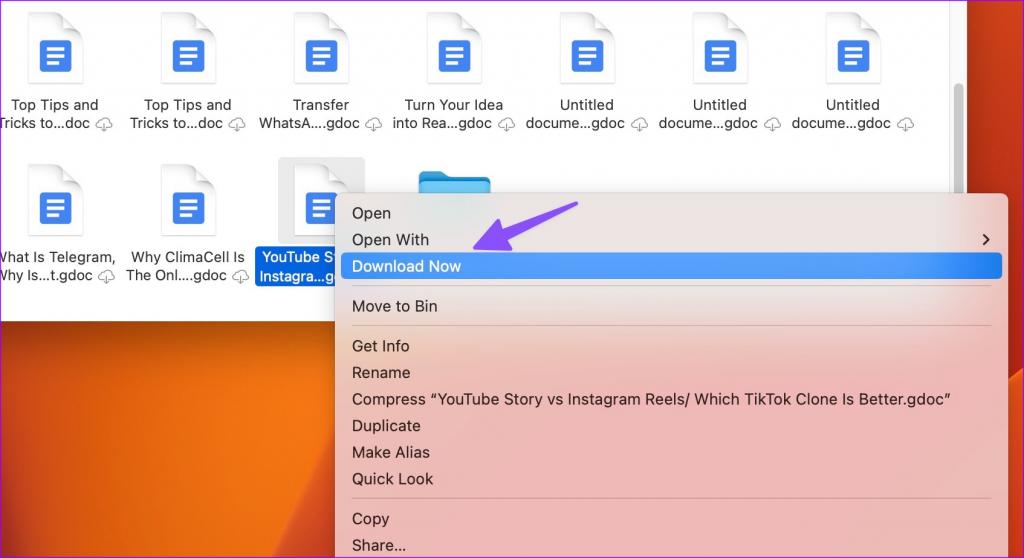
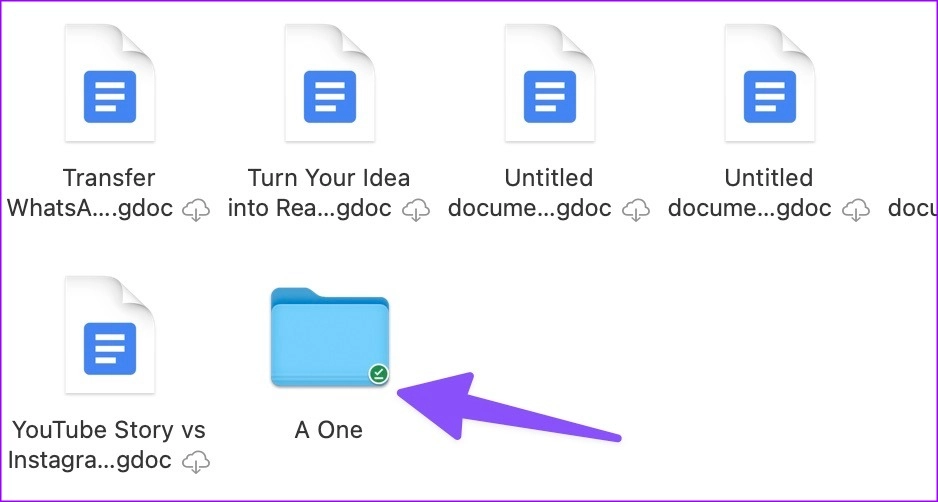
macOS فایلها و پوشههای انتخاب شده را در مک شما دانلود میکند تا بتوانید بهصورت آفلاین از آنها استفاده کنید. در کنار این فایل ها و پوشه ها یک تیک سبز رنگ مشاهده خواهید کرد. برای مرجع به اسکرین شات زیر مراجعه کنید. اکنون میتوانید این فایلها را برای دیگران ارسال کنید، آنها را به یک ایمیل پیوست کنید، و آنها را به صورت محلی در برنامه دیگری باز کنید (مانند PDF Reader).
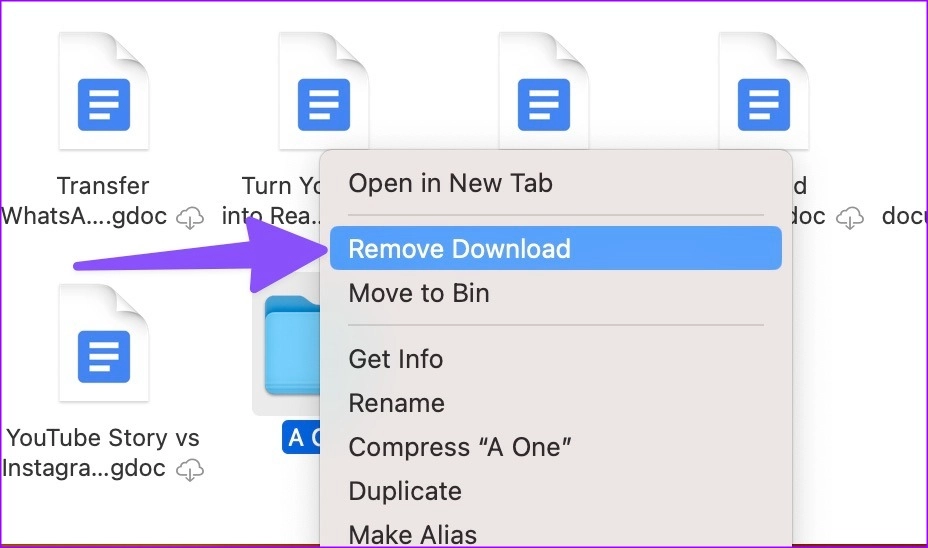
برای حذف فایلهای آفلاین از Drive، چنین پوشهها و اسنادی را انتخاب کرده و روی آنها کلیک راست کنید. “حذف donwloud” را از منوی زمینه انتخاب کنید.
اگر میخواهید فایلهای سند، صفحهگسترده و اسلاید را بهصورت آفلاین باز و ویرایش کنید، باید آنها را در مرورگر کروم اجرا کنید.
تنظیمات GOOGLE CHROME به عنوان مرورگر پیش فرض در MAC
وقتی Google Chrome را به عنوان مرورگر پیشفرض در Mac خود تنظیم میکنید، فایلهای آفلاین شما از Drive مستقیماً در آن باز میشوند.
مرحله ی 1: Google Chrome را از وب نصب کنید.
گام 2: روی نماد Apple در گوشه سمت چپ بالا کلیک کنید.
مرحله 3: تنظیمات سیستم را باز کنید.
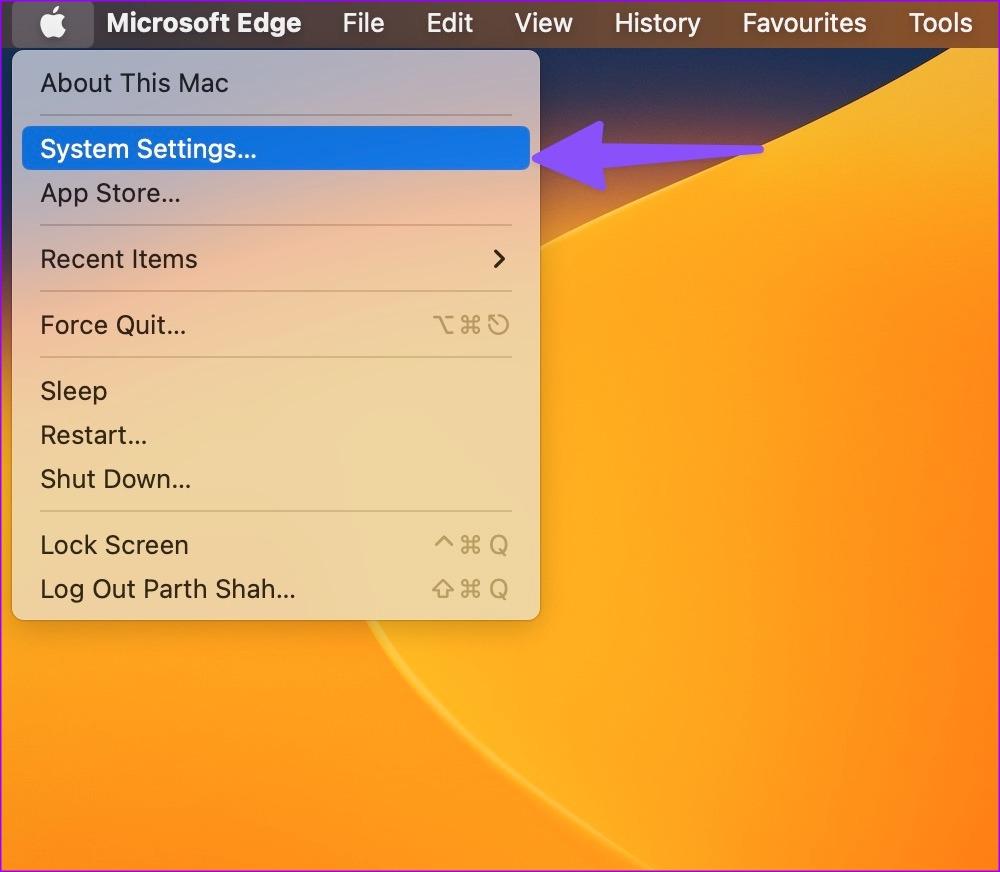
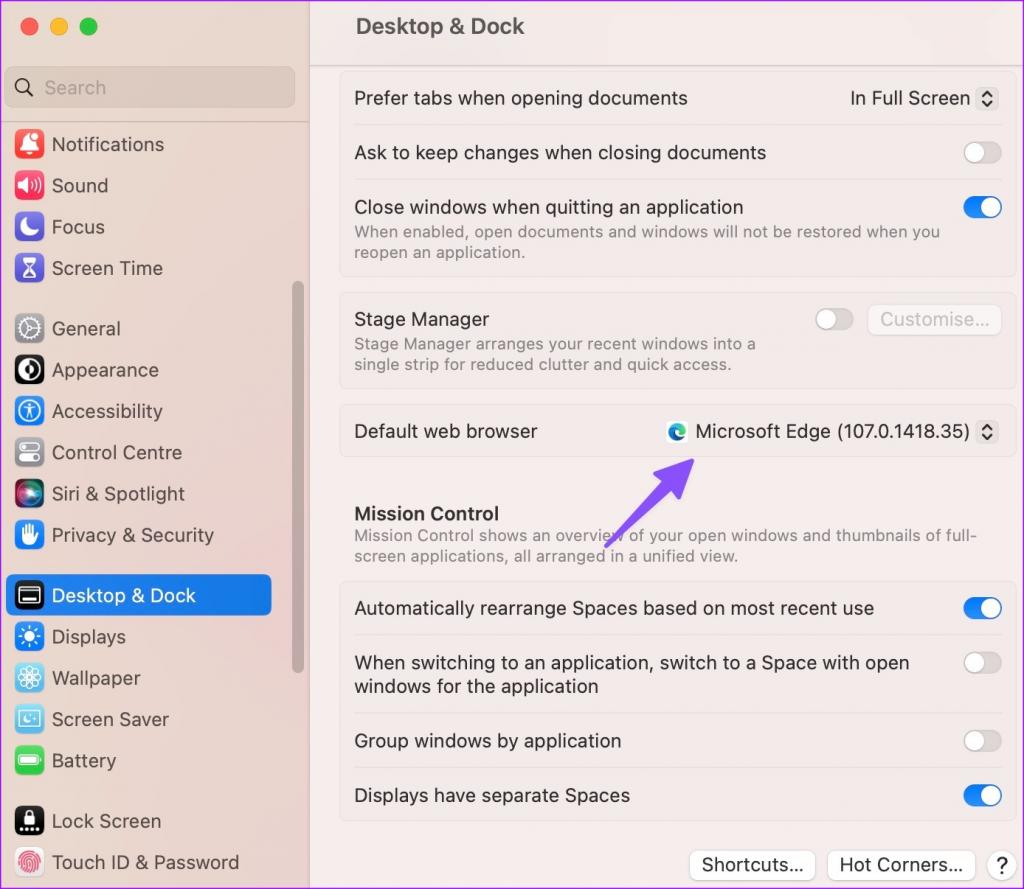
مرحله 4: به “Desktop & Dock” بروید.
مرحله 5: گزینه پیش فرض مرورگر وب را باز کنید.
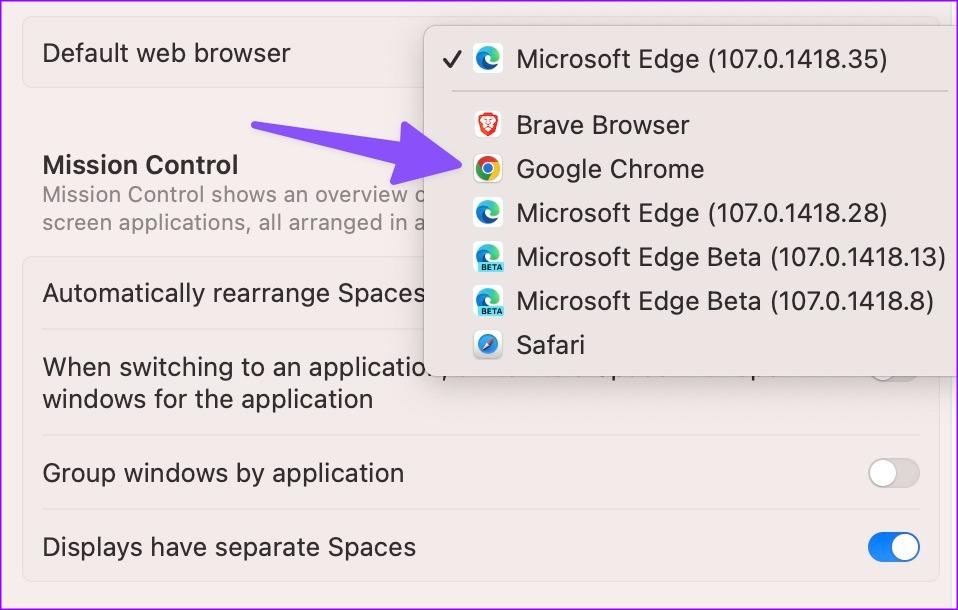
مرحله 6: Google Chrome را انتخاب کنید و منو را ببندید.
مرحله 7: Google Chrome را باز کنید و به فروشگاه وب کروم بروید.
مرحله 8: افزونه Google Docs Offline را نصب کنید تا بدون اتصال به اینترنت با چنین فایل هایی کار کنید.
افزونه Google Docs Offline را دانلود کنید
قابلیت Google Drive آفلاین را فعال کنید
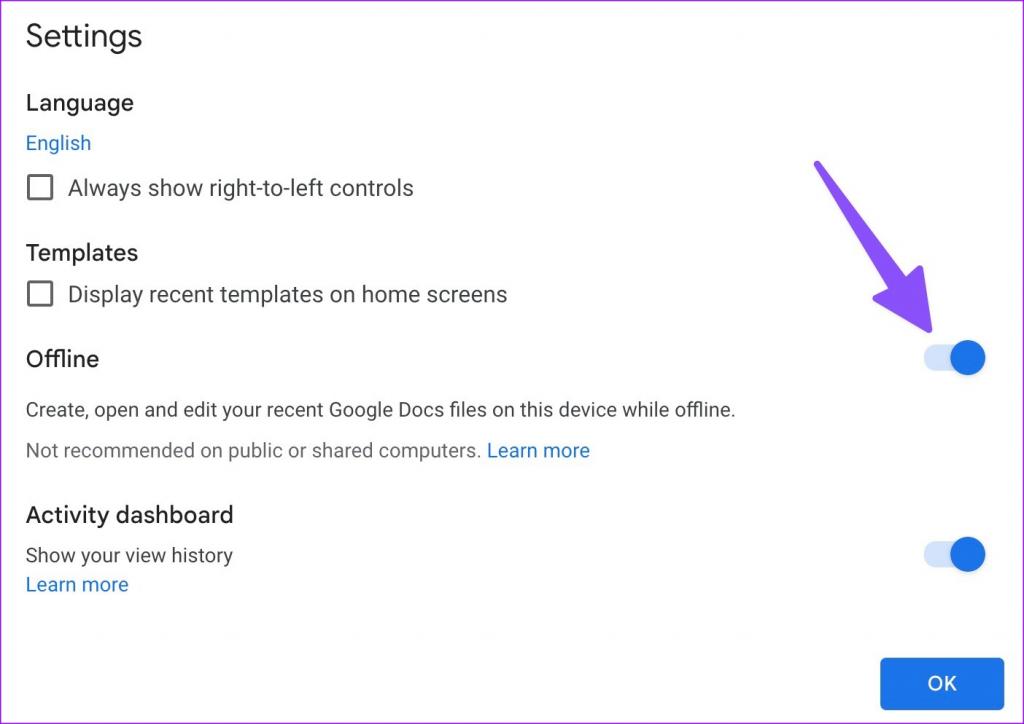
برای ایجاد، باز کردن و ویرایش فایلهای اخیر خود در Google Docs بدون اتصال به وب، باید سوئیچ آفلاین را در Google Docs فعال کنید.
مرحله ی 1: به Google Docs در وب بروید و روی منوی سه خطی در گوشه سمت چپ بالا کلیک کنید.
گام 2: تنظیمات را باز کنید.
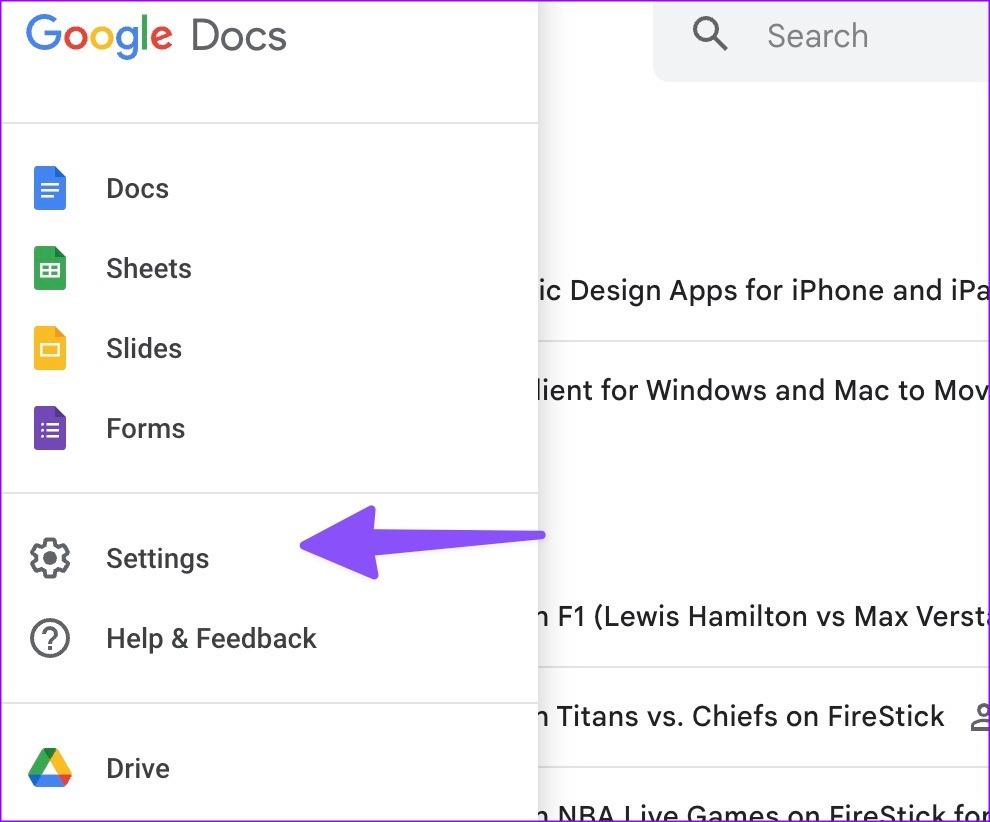
مرحله 3: دکمه “آفلاین” را فعال کرده و منو را ببندید.
من در حال راه اندازی هستم GOOGLE DRIVE در راه اندازی مک
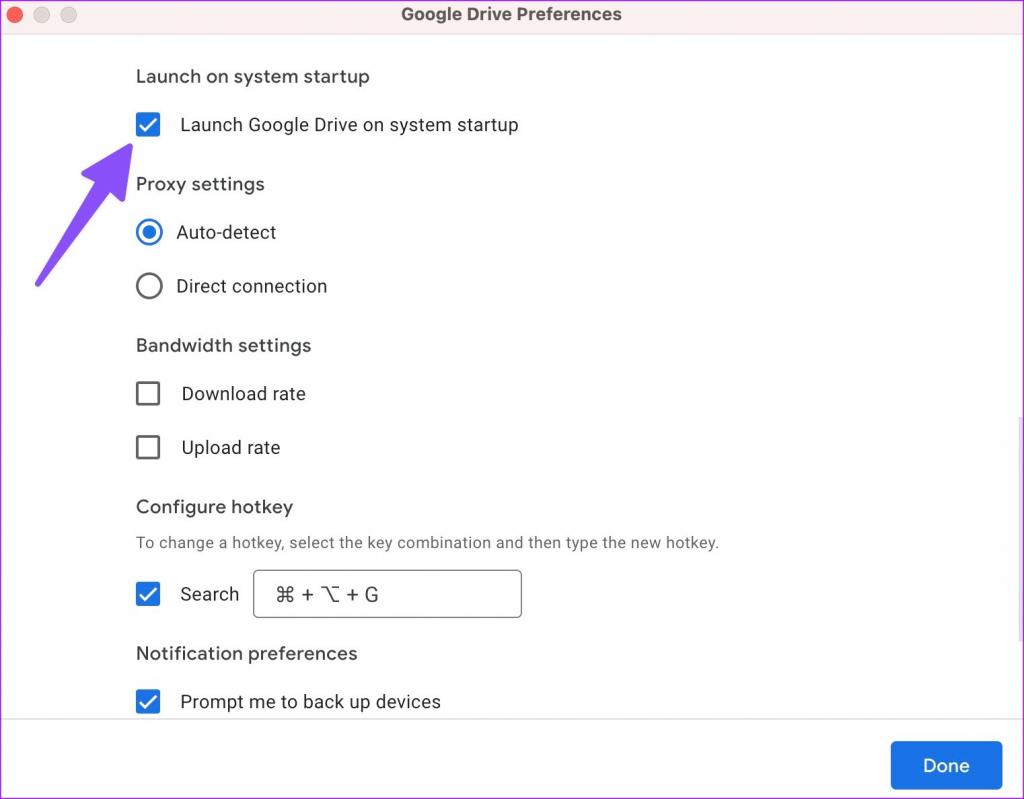
دفعه بعد که Mac شما به اینترنت متصل می شود، Drive به طور خودکار تغییرات شما را همگام می کند. برای باز کردن Google Drive هنگام راهاندازی سیستم، مراحل زیر را دنبال کنید.
مرحله ی 1: به تنظیمات Google Drive در Mac بروید (مراحل بالا را ببینید).
گام 2: چرخ دنده تنظیمات را در گوشه بالا سمت راست انتخاب کنید.
مرحله 3: به پایین اسکرول کنید و علامت تیک کنار “شروع در راه اندازی سیستم” را فعال کنید.
کلام آخر: نه اینترنت، نه مشکلی
سرویس گیرنده Google Drive در Mac به شما امکان می دهد فایل های خود را مستقیماً همگام سازی و سازماندهی کنید. با مرورگر Google Chrome، حتی در هنگام مشکلات شبکه در مک خود، می توانید از زمان کار روان لذت ببرید.
مقالات مرتبط:
نحوه حذف برنامه در مک و دانلود نرم افزار حذف برنامه در مک
نحوه باز کردن و استخراج فایل فشرده [زیپ] در مک




