 همیار وب آموزش های ویژه درباره بازاریابی اینترنتی و کسب و کار اینترنتی و راه اندازی کسب و کارهای اینترنتی در وب سایت همیار وب

در این مطلب از سایت همیار وب قصد داریم در مورد آموزش استفاده از توییتر در 15 دقیقه یا کمتر تصویری و ساده با شما صحبت کنیم. پس پیشنهاد می کنیم در ادامه مطلب همراه ما باشید.
آموزش تصویری نحوه استفاده از توییتر
- در توییتر، ثبت نام کنید > فرم را پر کنید > موارد دلخواه خود را انتخاب کنید. > ثبت نام کنید. کد را وارد کن. یک رمز عبور انتخاب کنید. یک عکس پروفایل آپلود کنید بیوگرافی کوتاهی از خودتان در قسمت بایوس بنویسید. به توییتر خوش آمدید.
- برای تغییر نام کاربری:
صفحه اصلی > بیشتر > تنظیمات و حریم خصوصی > اطلاعات حساب > نام کاربری
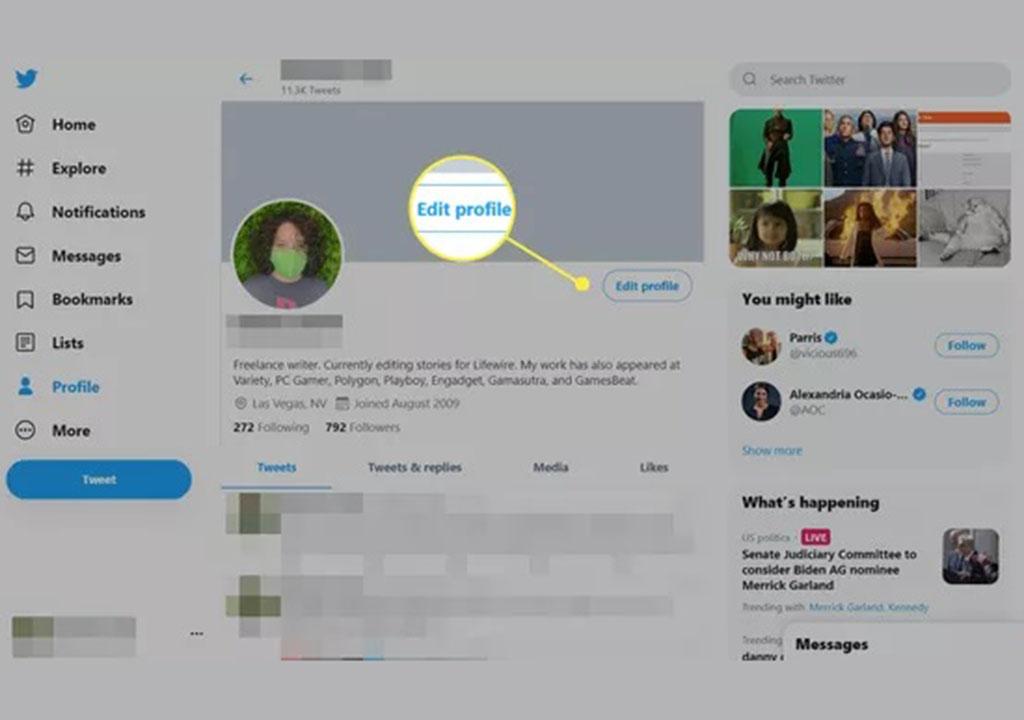
برای به روز رسانی نمایه خود: صفحه اصلی > نمایه > ویرایش نمایه.
اولین قدم یادگیری توییتر به زبان ساده: پر کردن فرم ثبت نام توییتر
1. تکمیل فرم ثبت نام در صفحه اصلی توییتر به توییتر بروید و دکمه ثبت نام را فشار دهید.
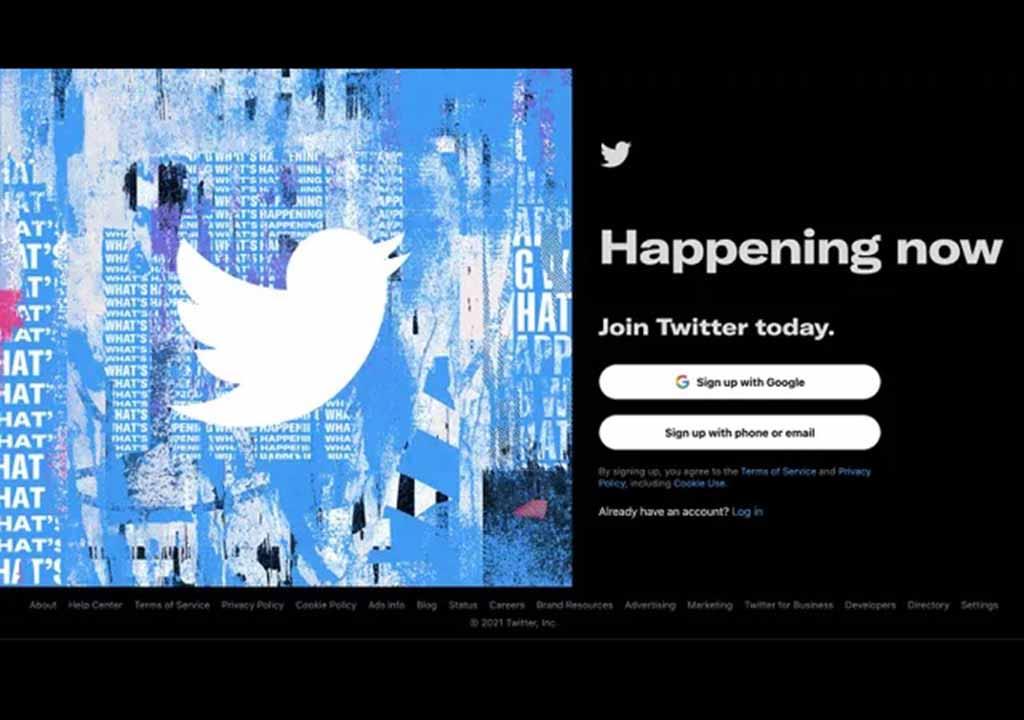
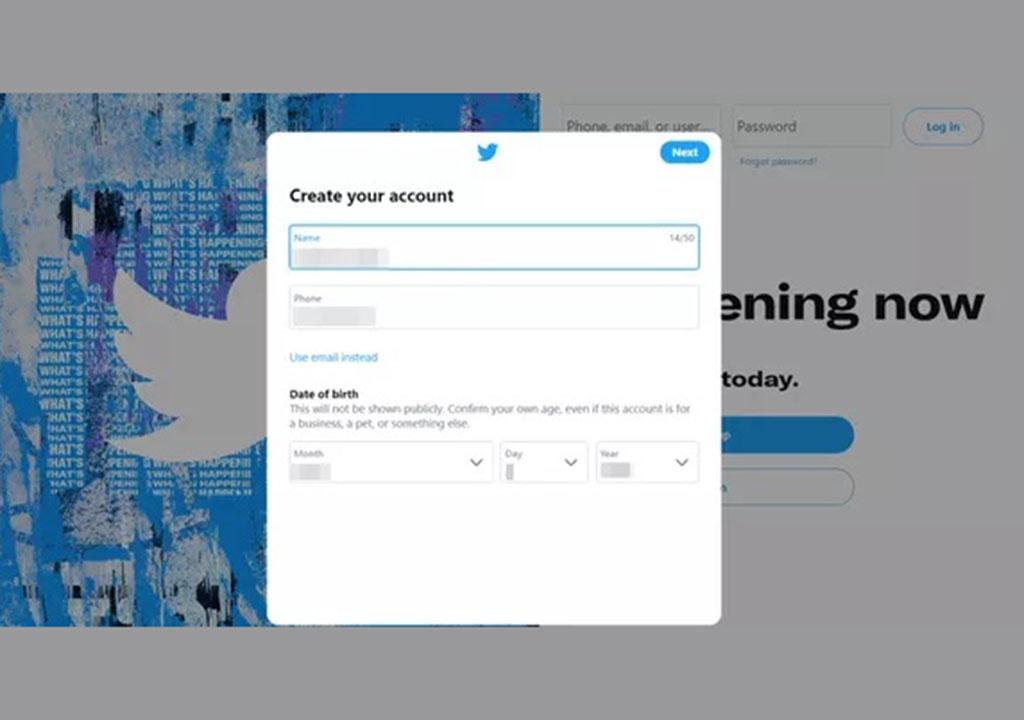
2. توییتر فرم ثبت نام اولیه را به شما نشان می دهد. نام، شماره تلفن یا ایمیل تأیید و تاریخ تولد خود را وارد کنید. برای ادامه، Next را فشار دهید.
3. سپس توییتر چند سوال در مورد تنظیمات ایمیل و تبلیغات از شما خواهد پرسید. هر چیزی را که می خواهید بررسی کنید و Next را فشار دهید.
4. سپس اطلاعاتی را که قبلا وارد کرده اید مشاهده خواهید کرد. اگر همه اطلاعات درست به نظر می رسند، ثبت نام را فشار دهید.
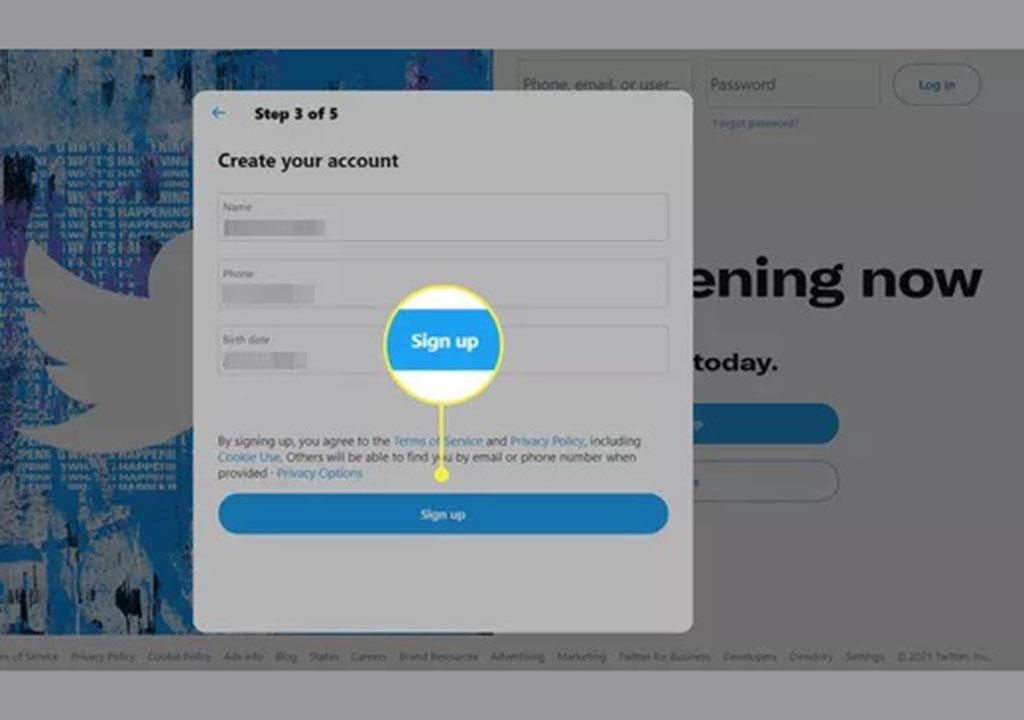
5. توییتر یک کد تأیید را به شماره تلفن یا آدرس ایمیلی که ارائه کرده اید ارسال می کند. کد را اکسترکت کرده و در جای خالی وارد کنید. Next را فشار دهید.
6. اکنون توییتر از شما می خواهد که یک پاس را انتخاب کنید. مطمئن شوید که یک رمز عبور قوی و مطمئن انتخاب کرده اید و سپس دکمه Next را فشار دهید.
7. روی آیکون عکس پروفایل کلیک کنید و یک عکس پروفایل را برای آپلود انتخاب کنید. همیشه بهتر است یک عکس واضح از خود بدون حضور افراد دیگر به عنوان عکس پروفایل خود انتخاب کنید.
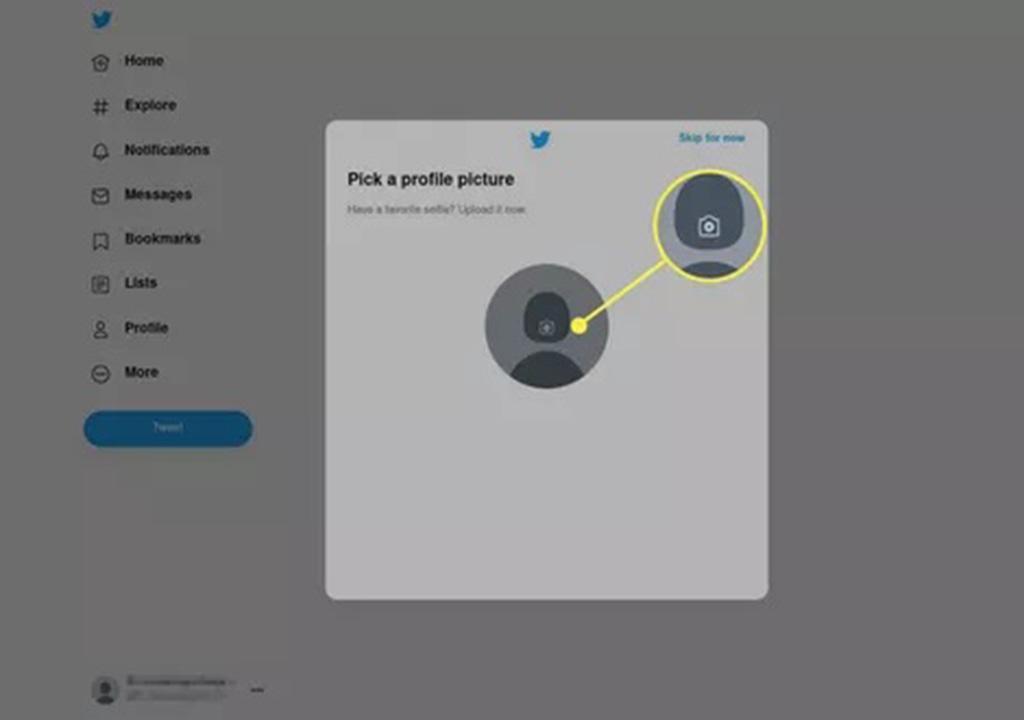
8. توییتر به شما امکان می دهد عکس پروفایلی را که آپلود می کنید به راحتی ویرایش کنید. هنگامی که آن را به روشی که می خواهید تنظیم کردید، دکمه Apply را فشار دهید.
9. تصویر نمایه شما به صورت پیش نمایش نمایش داده می شود. اگر ظاهر آن را دوست دارید، روی Next کلیک کنید.
10. یک بیوگرافی کوتاه در مورد خود در قسمت Bio بنویسید و دوباره Next را فشار دهید.
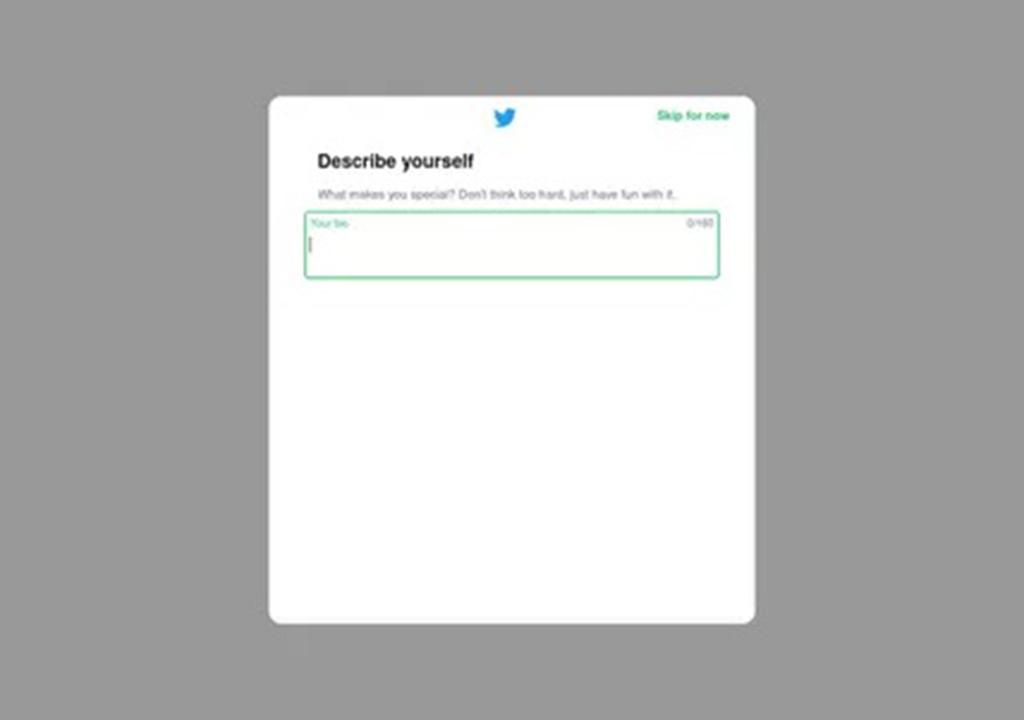
11. سپس توییتر از شما می پرسد که آیا می خواهید مخاطبین خود را وارد کنید. این انتخاب کاملا به شما بستگی دارد. برای رد این گزینه، گزینه Not Now را بزنید.
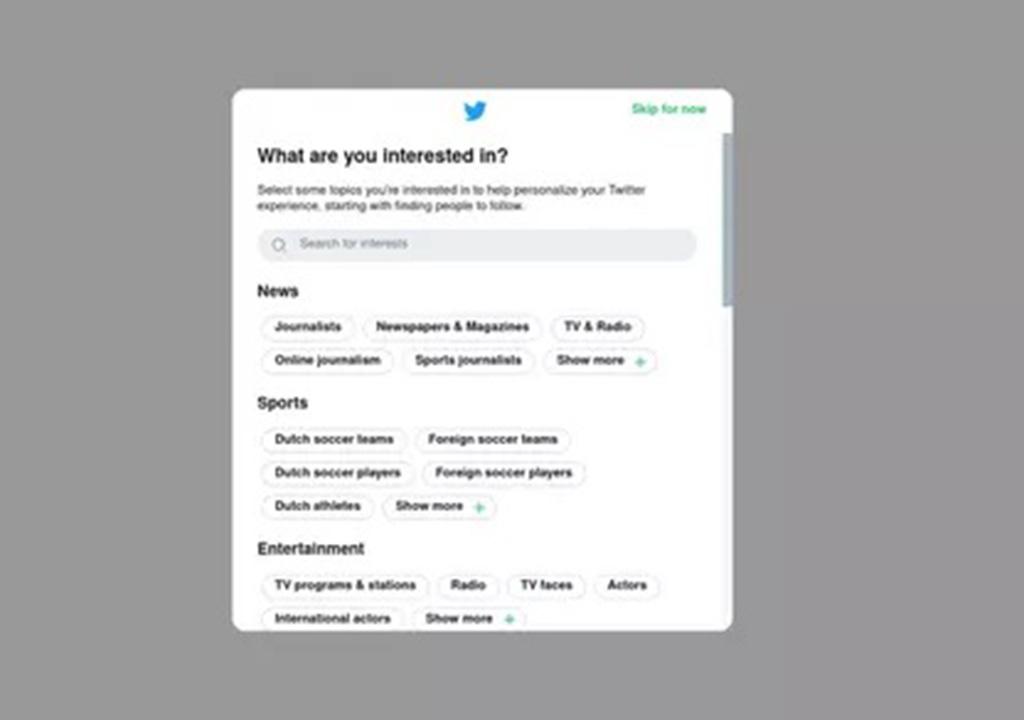
12. هر موضوع جالبی را که میخواهید توییتهایی درباره آن ببینید انتخاب کنید یا میتوانید فعلاً Skip را انتخاب کنید.
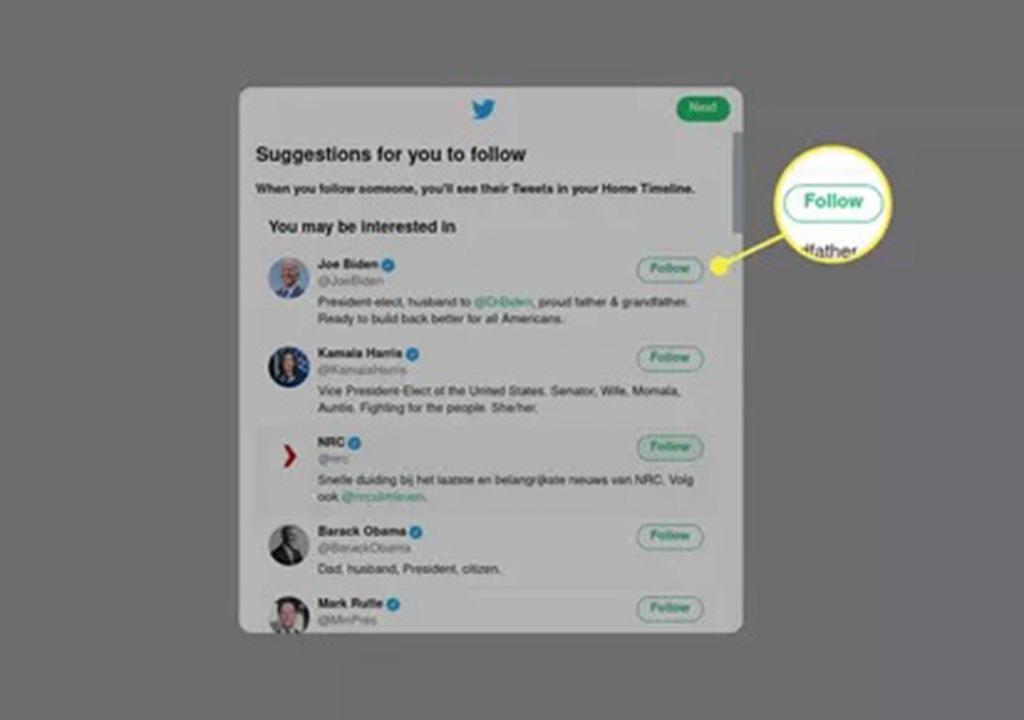
13. در نهایت، توییتر به افراد پیشنهاد می کند که دنبال کنند. برای اینکه بتوانید مطالب هر کسی را که می خواهید بخوانید و بشنوید، گزینه Follow را فشار دهید.
14. وقتی کارتان تمام شد، توییتر شما را در صفحه اصلی و با فید (صفحه اول شما) در وسط قرار می دهد.
مرحله دوم یادگیری توییتر به زبان ساده: نام کاربری توییتر خود را انتخاب کنید
شاید متوجه شده باشید که توییتر اصلاً از شما نام کاربری شما را نخواسته است. این به این دلیل است که توییتر به طور خودکار یک نام کاربری بر اساس نام شما ایجاد می کند. می توانید نام کاربری توییتر خود را با علامت @ در زیر نام خود در کنار تصویر نمایه خود در گوشه سمت چپ پایین صفحه پیدا کنید.
اگر نام کاربری که توییتر به طور پیش فرض به شما می دهد را دوست دارید، عالی است! چون مجبور نیستی کاری بکنی در غیر این صورت، اگر نام کاربری خود را دوست ندارید، باید آن را تغییر دهید، البته تغییر نام کاربری اصلا کار سختی نیست.
1. از صفحه اصلی، گزینه More در سمت چپ را انتخاب کنید.
2. تنظیمات و حریم خصوصی را از منو انتخاب کنید.
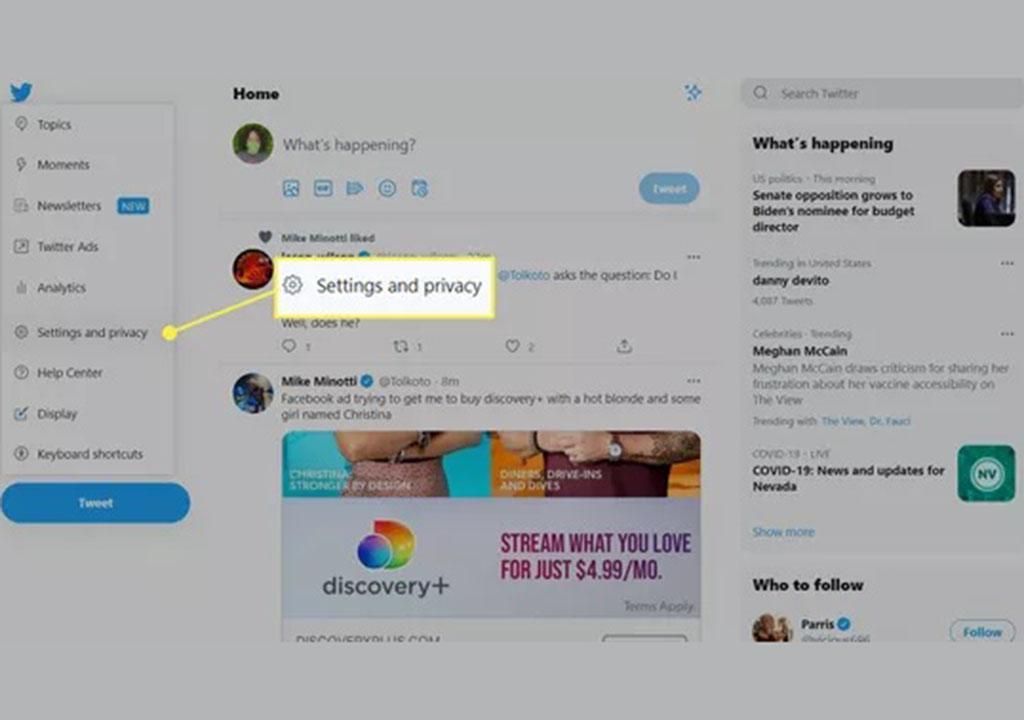
3. اطلاعات حساب کاربری را انتخاب کنید. توییتر از شما می خواهد رمز عبور خود را برای پردازش تایید کنید. آن را وارد کرده و Confirm را انتخاب کنید.
4. نام کاربری خود را انتخاب کنید.
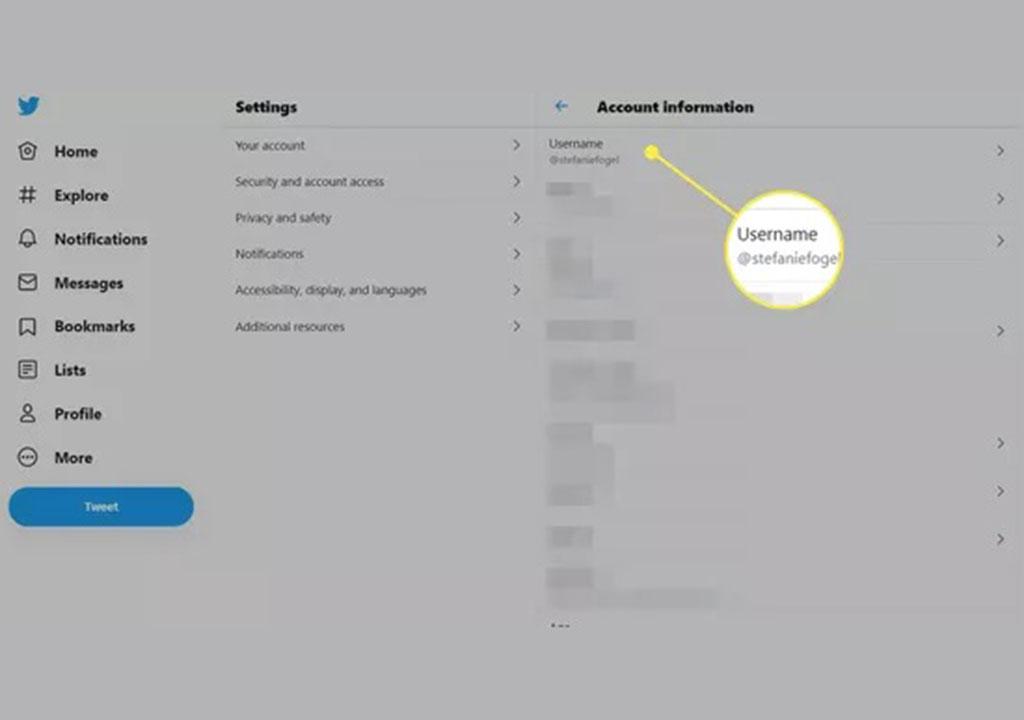
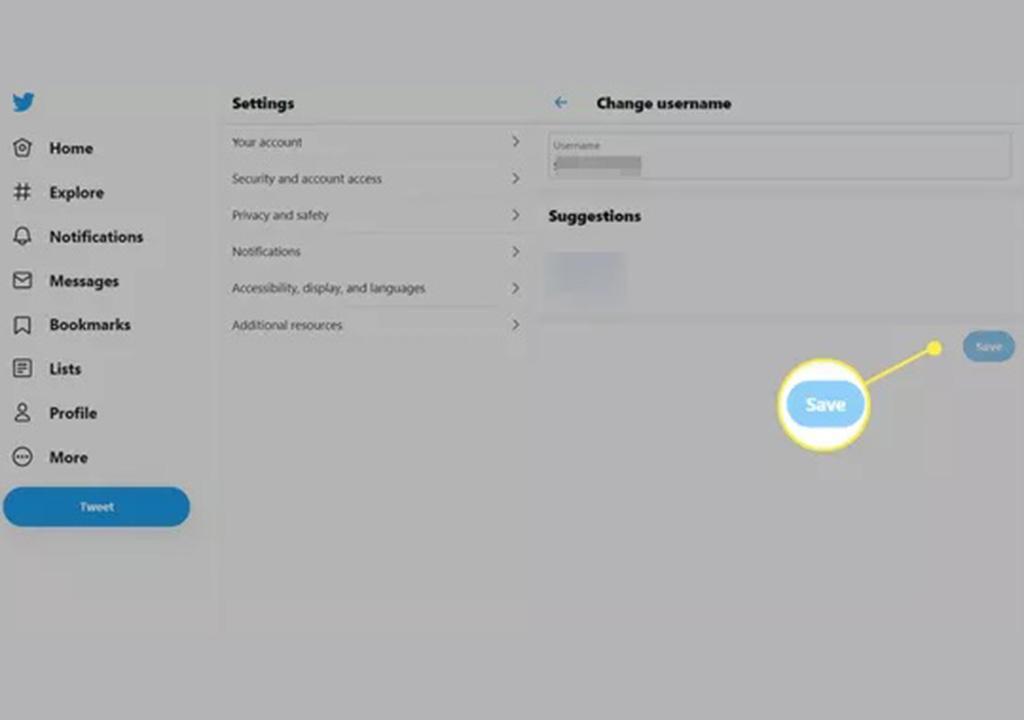
5. نام کاربری جدید خود را بدون @ وارد کنید. اگر آن نام کاربری قابل استفاده باشد، کادر اطراف آن آبی باقی می ماند و می توانید Save را بزنید تا تغییر رسمی شود.
مرحله سوم آموزش توییتر: نمایه خود را پر کنید.
1. نمایه را در سمت چپ فید خود در صفحه اصلی انتخاب کنید.
2. این بخش شما را به صفحه پروفایل خود می برد. صفحه ای که افراد هنگام مشاهده نمایه شما خواهند دید. روی Edit Profile در جلوی تصویر نمایه خود ضربه بزنید.
3. پنجره ای با اطلاعات پروفایل شما ظاهر می شود. شما قبلاً برخی از اطلاعات را اضافه کرده اید، بنابراین دیگر کاری برای انجام دادن وجود ندارد. در آینده می توانید اطلاعات پروفایل خود را از این قسمت به روز کنید. با انتخاب نماد دوربین در مستطیل خاکستری بزرگ در بالا شروع کنید.
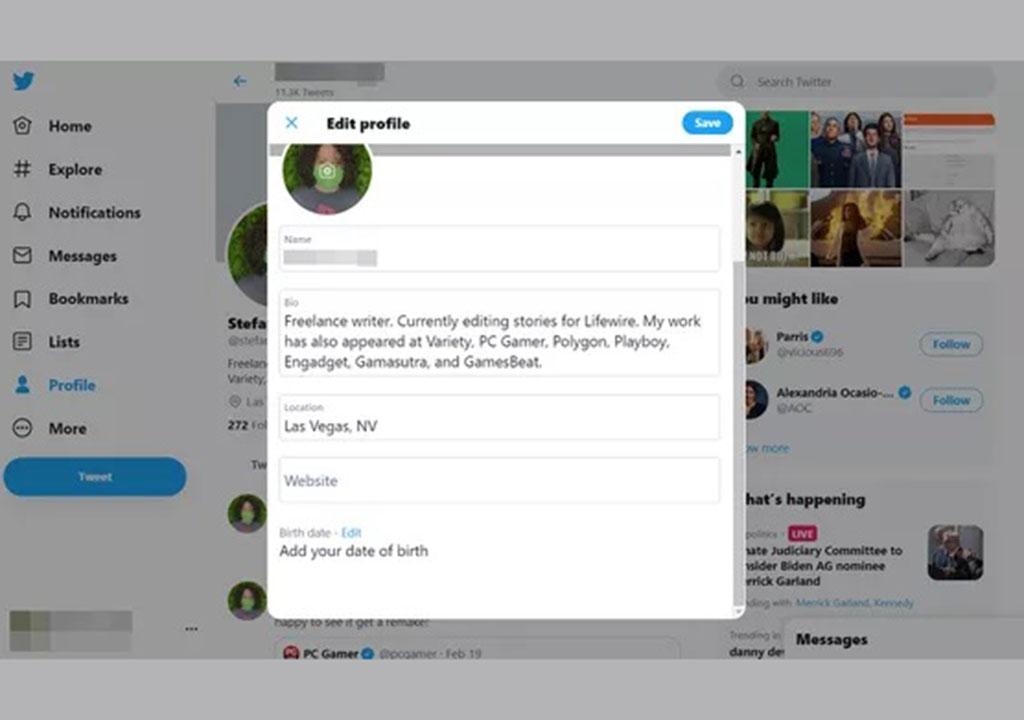
4. یک تصویر را به عنوان تصویر بنر انتخاب کنید. بنر تصویری است که بالای عکس پروفایل شما قرار می گیرد. معمولاً بهتر است به جای تصویر خود از تصویری استفاده کنید که درباره آن توییت می کنید یا آن را دنبال می کنید. برای مثال، اگر در مورد سفر توییت میکنید، تصویر مکانی را که بازدید کردهاید انتخاب کنید. توییتر تصاویر 1500×500 را برای بنر توصیه می کند.
5. مکان خود را پر کنید. شما می توانید به همان اندازه که دوست دارید خاص یا مبهم باشید. حتی می توانید از یک مکان ساختگی استفاده کنید. هیچ کس صحت آن را تأیید نمی کند.
6. در نهایت اگر وب سایت دارید آدرس وب سایت را اضافه کنید.
7. دکمه Save را فشار دهید.
مرحله آخر آموزش تصویری توییتر: اولین توییت خود را ارسال کنید
پس از وارد کردن اطلاعات نمایه خود، اولین توییت خود را ارسال کنید. این کمی شبیه بهروزرسانی وضعیت فیسبوک است، فقط پیامهای توییتری که ارسال میکنید بهطور پیشفرض عمومی هستند و باید کوتاه باشند.
برای ارسال توییت، پیامی با 280 کاراکتر یا کمتر در کادر متن وارد کنید. اگر علامت منفی ظاهر شد، به این معنی است که شما تعداد زیادی کاراکتر را تایپ کرده اید. چند کلمه را کوتاه کنید و وقتی از پیام خود راضی بودید، روی دکمه توییت کلیک کنید.
توییت شما هنوز برای کسی ارسال نشده است زیرا کسی شما را دنبال نمی کند یا برای دریافت توییت های شما مشترک نشده است. اما توییت شما برای افرادی که در صفحه توییتر شما فعال نیستند، اکنون یا در آینده قابل مشاهده خواهد بود.
در برابر اصرار (در حال حاضر) برای استفاده از زبان عجیب و غریب در توییتر مقاومت کنید. وقتی با آن کار می کنید، زبان انگلیسی را یاد خواهید گرفت.
هدف خود را از استفاده از توییتر مشخص کنید
تصمیم بگیرید که می خواهید از توییتر برای چه کاری استفاده کنید، کاری یا شخصی. پس از تکمیل این آموزش ابتدایی توییتر، قدم بعدی شما این است که تصمیم بگیرید چه کسی را دنبال کنید و چه نوع دنبال کننده ای را جذب کنید. تجربه شما با توییتر بسته به نحوه استفاده از توییتر، از جمله موضوع، افرادی که دنبال می کنید و آنچه توییت می کنید متفاوت است.
آخرین کلمه
در این مقاله مراحل مختلف ثبت نام و از توییتر به صورت تصویری و با زبانی ساده استفاده کنید توضیح دادیم. خوب، این تنها کاری است که برای پیوستن به توییتر، ارسال پست و دنبال کردن دیگران نیاز دارید. شما اکنون یک کاربر توییتر هستید! البته چیزهای بیشتری برای یادگیری وجود دارد، اما شما اکنون در منحنی یادگیری هستید.
مقالات مرتبط:
تایم لاین توییتر چیست و به چه معناست؟
مهمترین و رایج ترین اصطلاحات توییتر و معنی و کاربرد آنها




