 همیار وب آموزش های ویژه درباره بازاریابی اینترنتی و کسب و کار اینترنتی و راه اندازی کسب و کارهای اینترنتی در وب سایت همیار وب

در این مطلب از سایت همیار وب قصد داریم در مورد کشیدن کادر دور متن در word؛ آموزش ایجاد حاشیه در اطراف متن در ورد با شما صحبت کنیم. پس پیشنهاد می کنیم در ادامه مطلب همراه ما باشید.

مراحل ایجاد و کشیدن یک کادر در Word در اطراف متن
1. یک قاب در اطراف متن خاصی قرار دهید
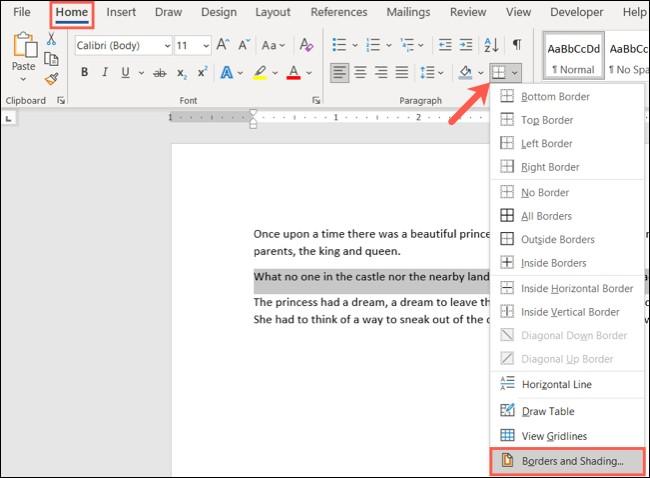
متنی را که می خواهید با حاشیه احاطه کنید انتخاب کنید و به تب Home بروید. روی فلش کشویی کنار Borders کلیک کنید و “Borders and Shading” را انتخاب کنید.
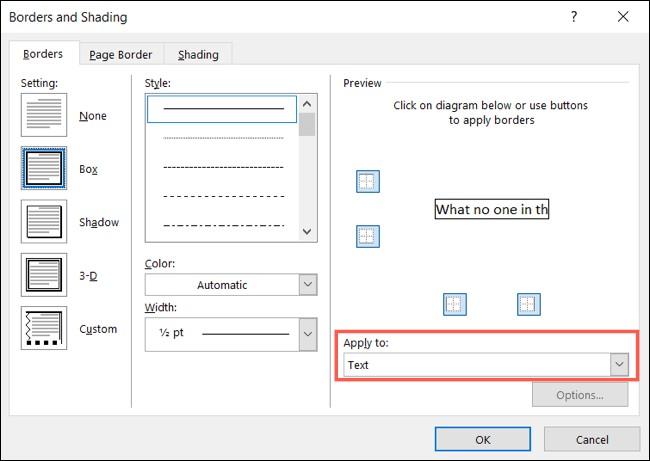
از گزینه Adjust در سمت چپ یا دکمه های زیر Preview در سمت راست برای اضافه کردن حاشیه در اطراف متن استفاده کنید. همچنین می توانید تنظیمات سبک، رنگ و عرض را در مرکز پنجره برای سفارشی کردن قاب تنظیم کنید.
در کادر کشویی Apply to Right، «Text» را انتخاب کنید و پس از پایان کار، روی «OK» کلیک کنید تا کادر اعمال شود.
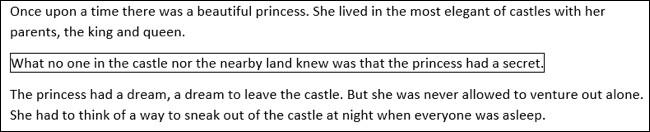
در مرحله بعد، متن خود را با یک قاب تعریف می کنید.
2. یک جعبه در اطراف یک پاراگراف قرار دهید
اگر یک پاراگراف کامل دارید که می خواهید طرح کلی کنید، روند مشابه است. با این حال، شما چند گزینه سفارشی سازی اضافی دارید.
پاراگراف مورد نظر را انتخاب کنید و به تب Home بروید. روی فلش کشویی Borders کلیک کنید و یکی از گزینه های حاشیه سریع مانند Outer Borders یا All Borders را انتخاب کنید.
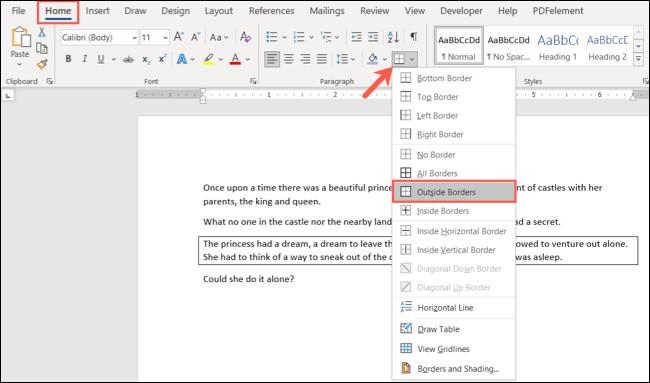
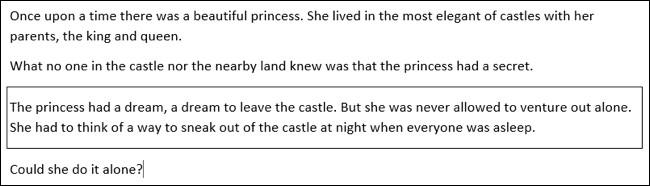
این یک حاشیه در اطراف پاراگراف از یک حاشیه به دیگری در هر طرف اضافه می کند، و یک راه سریع برای اضافه کردن یک حاشیه به شما ارائه می دهد. اما شما همچنین می توانید حاشیه را سفارشی کنید و فاصله بین حاشیه و متن را تعیین کنید.
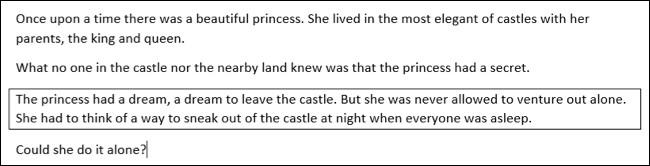
پاراگراف حاشیهدار را انتخاب کنید، روی فلش کشویی کنار Borders در تب Home کلیک کنید و Borders and Shading را انتخاب کنید.
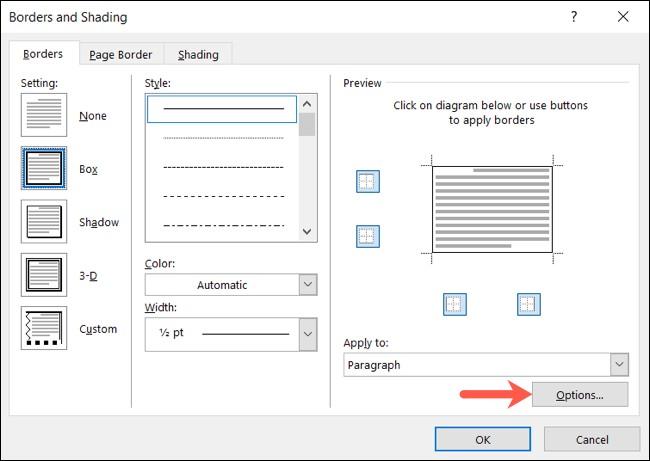
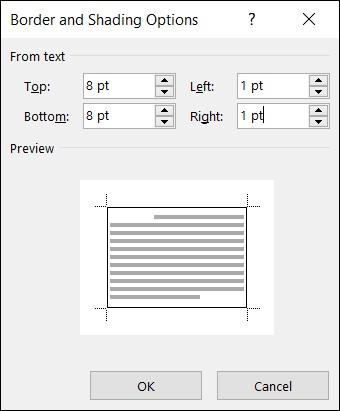
مشابه سفارشی کردن قاب برای متن خاص، می توانید سبک، رنگ و عرض حاشیه را تغییر دهید. مطمئن شوید که “پاراگراف” در کادر کشویی Apply to انتخاب شده باشد. سپس روی گزینه ها در سمت راست پنجره کلیک کنید تا فاصله را تعیین کنید.
در بالا، از فلش ها استفاده کنید یا تعداد فاصله های بالا، پایین، سمت چپ و سمت راست کادر را نسبت به متن وارد کنید. هنگامی که تغییرات ایجاد شد، یک پیش نمایش را مستقیماً در زیر مشاهده خواهید کرد. وقتی کارتان تمام شد روی «OK» کلیک کنید.
تنظیمات دیگری را که می خواهید در پنجره Borders and Shading انجام دهید و پس از اتمام کار برای اعمال حاشیه، روی “OK” کلیک کنید.
حاشیه ها را از متن در Word حذف کنید
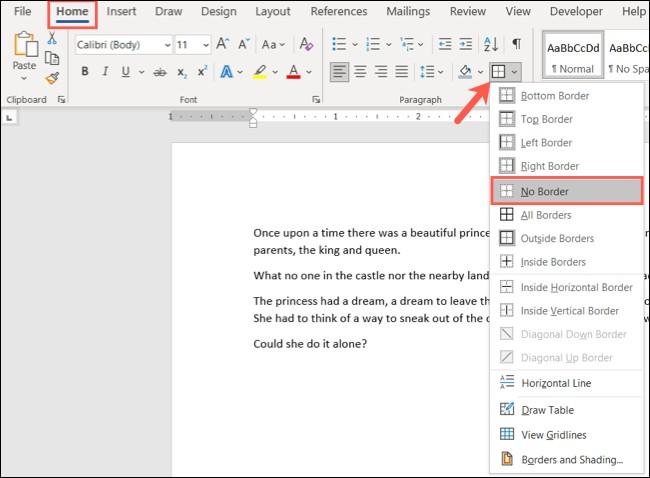
اگر بعداً تصمیم گرفتید حاشیه ای را که اضافه کرده اید حذف کنید، فقط چند کلیک با آن فاصله دارید. متن یا پاراگراف حاوی حاشیه را انتخاب کنید و به تب Home برگردید. روی فلش کشویی کنار Borders کلیک کنید و No Borders را انتخاب کنید.
آخرین کلمه
جعبه های متنی در Word راه های خوبی برای فراخوانی تکه های متن هستند. اما اگر می خواهید متن خود را با بقیه متن ها هماهنگ کنید و فقط یک قطعه کوچک را برجسته کنید، آن را در کادر قرار دهید. برای سایر انواع حاشیه، به نحوه ایجاد حاشیه صفحه در Word مراجعه کنید.
مقالات مرتبط:
نحوه ساخت کاور در ورد
نحوه ساخت بروشور در Word
آموزش دانلود و تغییر فونت پیش فرض در Word




