 همیار وب آموزش های ویژه درباره بازاریابی اینترنتی و کسب و کار اینترنتی و راه اندازی کسب و کارهای اینترنتی در وب سایت همیار وب
در این مطلب از سایت همیار وب قصد داریم در مورد روش ضبط بازی فلش در کامپیوتر با برنامه TweakShot Screen Recorder با شما صحبت کنیم. پس پیشنهاد می کنیم در ادامه مطلب همراه ما باشید.
بازی های فلش بازی های آنلاینی بودند که می توانستند در مرورگر شما باز شوند. این بازی ها با استفاده از فناوری Adobe Flash ساخته شده اند که متاسفانه به دلیل مسائل امنیتی تولید آن متوقف شده است. همه مرورگرهای اصلی و Adobe در پایان سال 2020 پشتیبانی از Flash را متوقف کردند. این بدان معنی است که همه وب سایت ها و بازی هایی که از Flash استفاده می کنند دیگر این کار را انجام نخواهند داد. اگر عاشق این بازیهای فلش هستید و میخواهید آنها را بازی کنید، در اینجا برخی از وبسایتها وجود دارد که هنوز از این بازیها پشتیبانی میکنند. همچنین می توانید گیم پلی خود را ضبط کرده و ویدیو را برای استفاده بعدی ذخیره کنید.
سایت های دانلود بازی های فلش برای کامپیوتر
بازی های فلش بازی های کوچک و ساده ای بودند که بارگذاری آن ها زمان زیادی نمی برد و به سخت افزار خاصی مانند کارت گرافیک و جوی استیک نیاز نداشت و در چند ثانیه لود می شد. در اینجا برخی از وب سایت هایی وجود دارد که هنوز از بازی های فلش پشتیبانی می کنند.
- سایت بازی های دیوانه (برای دانلود بازی های فلش)
- سایت بازی اعتیاد آور (برای دانلود بازی های فلش)
- وب سایت بازی Armor (برای دانلود بازی های فلش)

نحوه ضبط بازی های فلش روی کامپیوتر
مرحله ی 1: برای دانلود TweakShot Screen Recorder به وب سایت رسمی بروید.
برنامه TweakShot Screen Recorder را دانلود کنید
گام 2: پس از نصب برنامه، با استفاده از کلیدی که پس از خرید برای شما ایمیل شده است، آن را ثبت کنید.
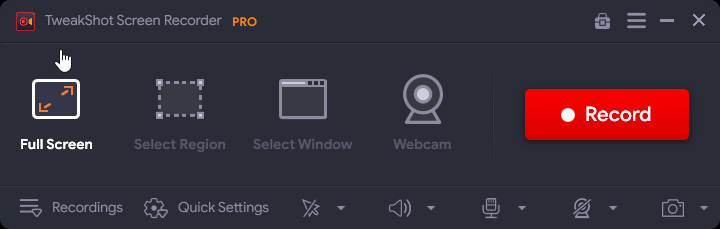
مرحله 3: درخواست شما پس از تکمیل مراحل ثبت نام در دسترس خواهد بود.
مرحله 4: قبل از شروع ضبط پس از بارگیری رابط کاربری برنامه، باید چند کار را انجام دهید.
مرحله 5: با کلیک بر روی گزینه واترمارک نوع واترمارک مورد نظر را انتخاب کنید. هر بار که یک ویدیو ضبط می کنید، می توانید از واترمارک پیش فرض، بدون واترمارک یا واترمارک جدید استفاده کنید.

مرحله 6: مکان نشانگر ماوس را در حین ضبط تجزیه و تحلیل کنید. در پایین برنامه، نماد فلش کنار قسمت Watermark را انتخاب کنید. اقدامات مکان نما و کلیک ماوس را می توان نشان داد یا پنهان کرد.
مرحله 7: دکمه میکروفون را فشار دهید تا منبع صدا را انتخاب کنید. اگر می خواهید فیلم آموزشی ضبط کنید، میکروفون را انتخاب کنید. اگر می خواهید صدا را روی رایانه خود ضبط کنید، دستگاه ضبط پیش فرض را انتخاب کنید.
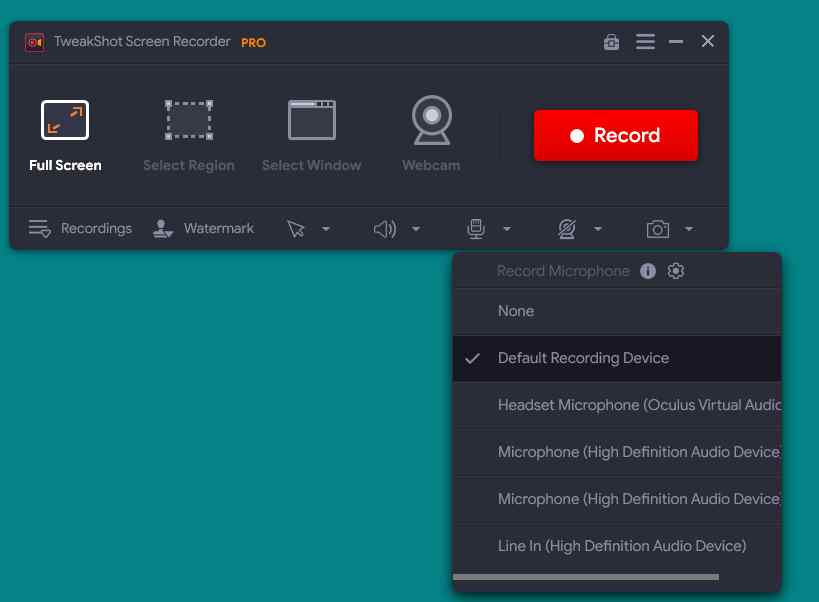
مرحله 8: یکی از گزینه های ضبط صفحه را انتخاب کنید.
- تمام صفحه: کل صفحه کامپیوتر شما را اشغال می کند.
- انتخاب منطقه: با استفاده از این گزینه، کاربران می توانند تنها بخشی از صفحه دسکتاپ خود را برای ضبط انتخاب کنند و تنها آن قسمت از صفحه نمایش گرفته شود.
- دوربین: با استفاده از وبکم خود، میتوانید هر آنچه را که روی صفحه رایانهتان پخش میشود ضبط کنید.
مرحله 9: پس از انتخاب حالت ضبط، دکمه ضبط را فشار دهید. یک پنجره جدید با کنترل های اصلی از جمله گزینه های توقف، توقف، مدت زمان و اسکرین شات در گوشه سمت راست پایین صفحه ظاهر می شود.
مرحله 10: روی مربع قرمز در کادر کوچک کلیک کنید تا ضبط متوقف شود. همچنین می توان از کلید F9 برای توقف ضبط استفاده کرد.

مرحله 11: پس از اتمام ضبط، از منوی گوشه سمت راست بالای صفحه، روی Open Recording Folder کلیک کنید.
مرحله 12: یک پنجره File Explorer جدید باز می شود که حاوی تمام اسکرین شات ها و اسکرین شات های شما است.
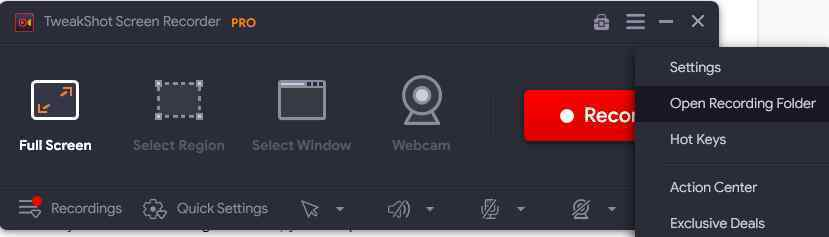
مرحله 13: هر زمان که برنامه در حال اجرا است، کلید F11 روی صفحه کلید خود را فشار دهید تا یک اسکرین شات بگیرید.
مهم: اگر هنوز صفحههای خالی را قبل از ضبط میبینید، مطمئن شوید که تنظیمات شتاب سختافزاری در مرورگرهای Microsoft Edge و Google Chrome شما خاموش است. انتخاب دیگر موزیلا فایرفاکس است، اگرچه به نظر نمی رسد از این ویژگی پشتیبانی کند. با رفتن به تنظیمات کروم و تایپ «شتاب سخت افزاری» در کادر جستجوی تب تنظیمات، می توانید این ویژگی را غیرفعال کنید.
TweakShot Screen Recorder: ابزاری شگفت انگیز برای ضبط صفحه
TweakShot Screen Recorder بهترین برنامه ضبط صفحه است که صفحه نمایش شما را با وضوح بالا (HD) با صدا ضبط می کند. این ضبط کننده صفحه بسیار جذاب است و کنترل های ساده ای دارد. ویژگی های عالی و قدرتمند ضبط صفحه نمایش برای کاربران مبتدی و پیشرفته در دسترس است. به لطف رابط کاربری ساده، میتوانید ضبط صدا را در هر زمان از صفحه نمایش، رایانه یا میکروفون خود شروع، مکث یا از سر بگیرید. TweakShot Screen Recorder دارای این ویژگیهای فوقالعاده است که به همه اجازه میدهد تا از مزایای کامل استفاده کنند. برخی از مزایای استفاده از این نرم افزار به شرح زیر است:
- این ابزار به کاربران اجازه می دهد تا صفحه نمایش خود را به طور کامل، جزئی یا فقط یک پنجره انتخاب شده، با یا بدون صدا ضبط کنند.
- کاربران همچنین می توانند پروژه های ویدئویی خود را زیباسازی کنند، یک واترمارک ایجاد کنند و آن را به ضبط های صفحه اضافه کنند.
- این برنامه به کاربران اجازه می دهد با دوربین عکس بگیرند یا وب کم را بپوشانند و یک فیلم خصوصی بگیرند.
- کاربران می توانند یک پنجره، منطقه، پنجره انتخابی، یا پنجره پیمایشی را در حین یا پس از ضبط ضبط کنند.
- کاربران می توانند از یک میکروفون خارجی برای ضبط صداها و صداهای سیستم به صورت متوالی یا همزمان استفاده کنند.
آخرین کلمه در مورد نحوه ذخیره بازی های فلش در رایانه شما
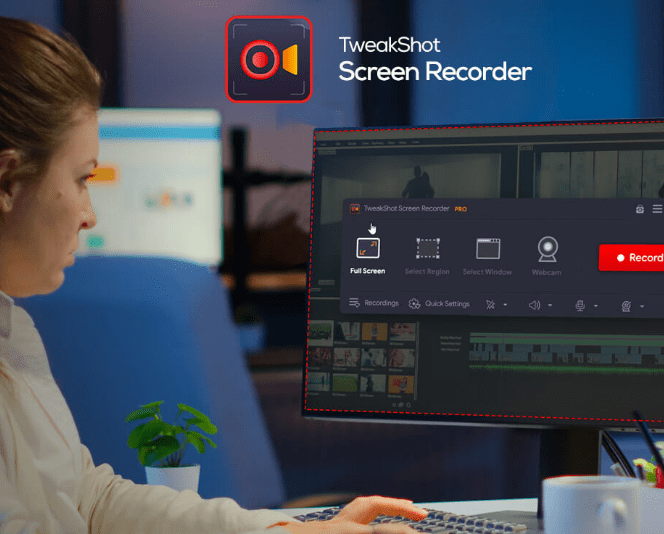
TweakShot Screen Recorder یک برنامه عالی برای گرفتن اسکرین شات و ضبط صفحه نمایش شما است. این به شما امکان می دهد تقریباً هر چیزی را روی صفحه خود ضبط کنید، از جمله وبینارها و جلسات آنلاین. همچنین می توان از آن برای گرفتن اسکرین شات در دستگاه ویندوزی استفاده کرد. یکی از برنامه های مهم رایانه شخصی با ویژگی هایی مانند ضبط بازی، پخش فیلم و ضبط از راه دور دسکتاپ TweakShot Screen Recorder است.
مقالات مرتبط:
10 بازی برتر اندروید برای Chromecast TV یا google TV
لیست جدیدترین و بهترین بازی های Xbox One




