 همیار وب آموزش های ویژه درباره بازاریابی اینترنتی و کسب و کار اینترنتی و راه اندازی کسب و کارهای اینترنتی در وب سایت همیار وب

در این مطلب از سایت همیار وب قصد داریم در مورد روش ایجاد میانبر در اسنپ چت؛ افزودن میانبر چت در اندروید و آیفون با شما صحبت کنیم. پس پیشنهاد می کنیم در ادامه مطلب همراه ما باشید.
میانبر اسنپ چت چیست؟
اسنپ چت گزینه ای را برای ایجاد میانبر اسنپ چت بدون ایجاد مزاحمت برای شما معرفی کرده است. قبلا یک ویجت اسنپ چت وجود داشت که مشابه میانبرهای اسنپ چت کار می کرد اما متوقف شد. اما اکنون میانبرهای اسنپ چت را داریم که صد برابر بهتر هستند!
اسنپ چت اکنون قابلیتی برای ایجاد میانبرهای درون برنامه ای دارد تا فرآیند را برای کاربران ساده کند. چه بخواهید از محل کار برای گروهی از دوستانتان عکس بفرستید یا فقط تصاویر خنده دار را برای مخاطبین مورد علاقه خود ارسال کنید، می توانید با میانبرها سرعت آن را افزایش دهید. تنها کاری که باید انجام دهید این است که پس از یادگیری نحوه ایجاد میانبر اسنپ چت، عکس ارسال کنید.
میانبرهای اسنپ چت به شما این امکان را می دهد که گروهی از کاربران ایجاد کنید که بیشتر از دیگران با آنها در تعامل هستید. می توانید آنها را انتخاب کنید و یک عکس برای همه آنها به طور همزمان ارسال کنید. این یک راه عالی برای کاربران برای حفظ Snapstreak های خود است.

راهنمای نحوه ایجاد میانبر اسنپ چت
ایجاد یک میانبر اسنپ چت آسان است، اما فرآیند گام به گام به شما کمک می کند تا از اتلاف وقت برای مزخرفات غیر ضروری جلوگیری کنید. ما شما را از طریق مراحل ایجاد میانبر و ارسال آن راهنمایی می کنیم. ما همچنین به اضافه کردن میانبرهای چت در iOS و Android خواهیم پرداخت تا کل تجربه اسنپ چت شما را ساده و سرگرم کننده کند. بدون مقدمه، بیایید به آن بپردازیم!
یک میانبر ایجاد کنید
1. Snapchat را در گوشی خود باز کنید. اگر برنامه را ندارید، آن را از اپ استور اپل یا گوگل پلی استور دانلود کنید.
2. روی اسنپ خود کلیک کنید.
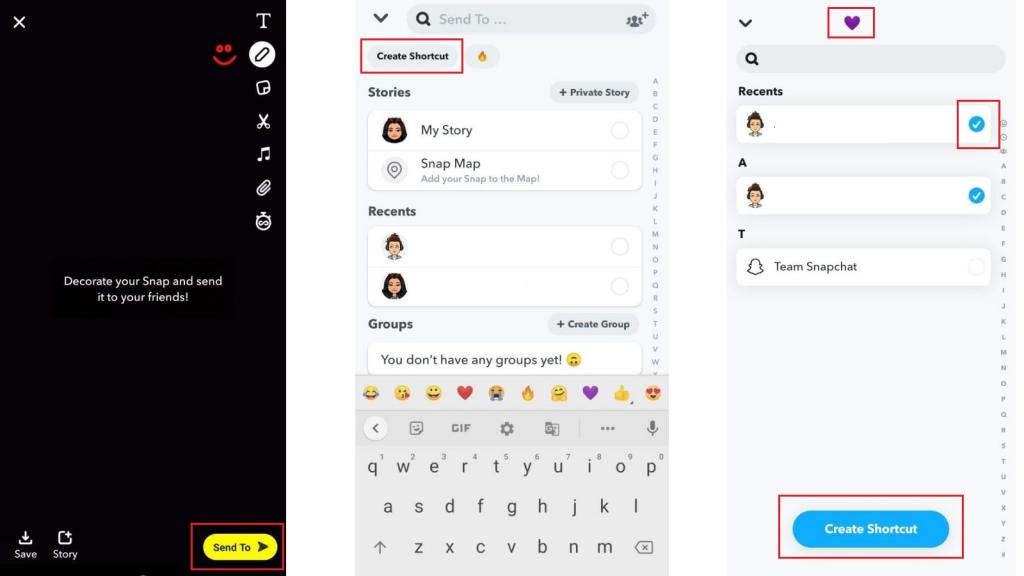
3. پس از اتمام کار، روی دکمه ارسال در گوشه سمت راست پایین ضربه بزنید.
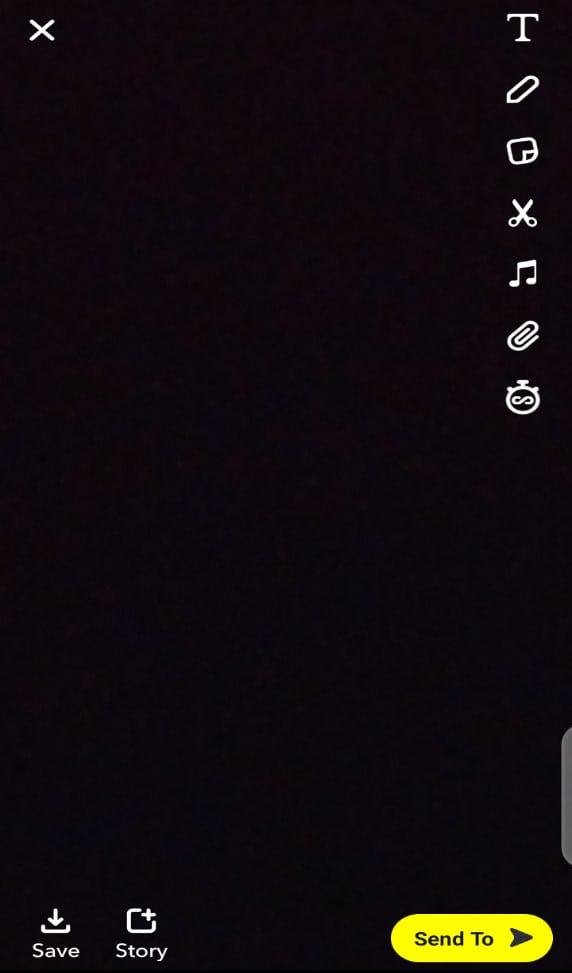
4. روی نوار جستجو که می گوید Send to ضربه بزنید.
5. گزینه ایجاد میانبر درست در زیر آن ظاهر می شود.
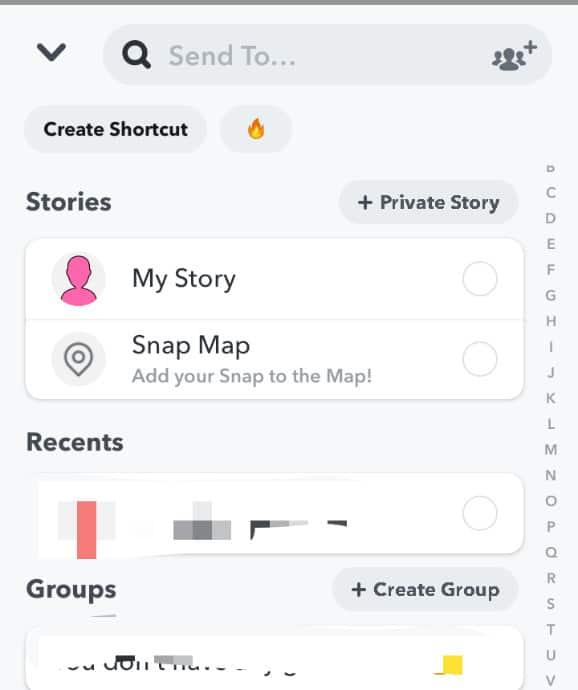
6. پس از کلیک بر روی Create Shortcut، پنجره جدیدی ظاهر می شود. روی Select Emoji ضربه بزنید و یک شکلک برای میانبر جدید خود انتخاب کنید.
7. مخاطبین را برای افزودن به میانبر خود انتخاب کنید و روی Create Shortcut ضربه بزنید. (می توانید چندین مخاطب را همزمان اضافه کنید)
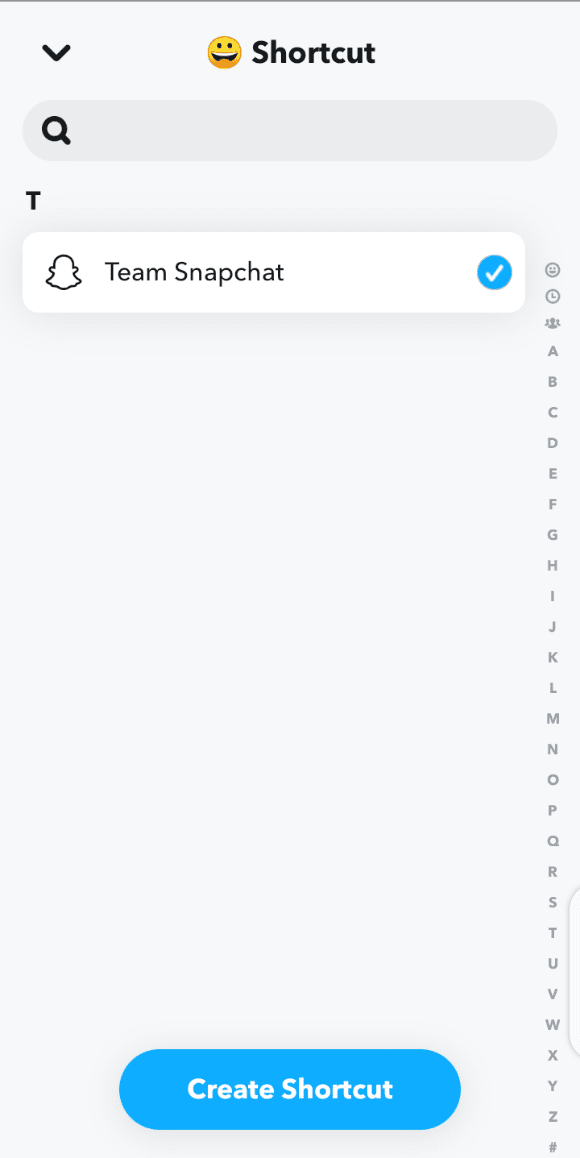
8. مرحله 2 تا 7 را دنبال کنید تا هر تعداد که می خواهید میانبر ایجاد کنید.
یک میانبر به اسنپ چت ارسال کنید
هنگامی که نحوه ایجاد میانبر اسنپ چت را بدانید، می توانید با افزودن آنها به میانبرهای ایجاد شده، عکس ها را برای دوستان و گروه های خود ارسال کنید. در اینجا مراحلی وجود دارد که می توانید برای ارسال یک میانبر دنبال کنید:
1. برنامه Snapchat خود را باز کنید و روی Snap کلیک کنید.
2. روی دکمه Send to در گوشه سمت راست پایین صفحه ضربه بزنید.
3. وقتی لیست دوستان شما ظاهر شد، به دنبال شکلک میانبر برای میانبری که می خواهید عکس را به آن بفرستید، بگردید. معمولا در بالای لیست قرار دارد.
4. هنگامی که ایموجی را پیدا کردید، روی آن کلیک کنید و دوستان خود را از لیست انتخاب کنید که می خواهید عکس خود را با آنها به اشتراک بگذارید.
5. روی دکمه فلش در گوشه سمت راست پایین صفحه ضربه بزنید و عکس های خود را ارسال کنید.
چند کاربر می توانید به میانبر اسنپ چت خود اضافه کنید؟
اسنپ چت هیچ محدودیت رسمی برای ویژگی میانبر قائل نشده است. با این حال، ما سعی کردهایم تا حد امکان مخاطبین را اضافه کنیم و در حال حاضر حداکثر مجاز 200 کاربر در هر میانبر است. اگر سعی کنید مخاطبین بیشتری اضافه کنید، برنامه به شما اجازه ایجاد این میانبر را نخواهد داد. بنابراین ما به شما پیشنهاد می کنیم با استفاده از راهنمای ما در مورد نحوه ایجاد میانبر اسنپ چت، میانبرهای متعددی برای جا دادن همه دوستان خود ایجاد کنید.
میانبرهای چت اندروید را اضافه کنید
برای افزودن میانبر چت به گوشی اندرویدی خود، مراحل زیر را دنبال کنید:
1. صفحه اصلی گوشی هوشمند خود را لمس کنید و نگه دارید.
2. گزینه هایی برای تنظیمات گوشی اندروید شما ظاهر می شود. یکی از آنها گجت ها خواهد بود. لمس آن.
3. برای یافتن ویجت Snapchat به صورت عمودی یا افقی (بسته به مدل و مدل گوشی هوشمند خود) حرکت کنید.
4. مخاطبین خود را به فایل اجرایی اضافه کنید.
5. فایل اجرایی را به صفحه اصلی خود اضافه کنید. پس از اضافه شدن، می توانید مستقیماً از آنجا به چت های خود دسترسی داشته باشید.
میانبرهای چت iOS را اضافه کنید
مراحل ایجاد میانبر چت برای Snapchat در iOS را دنبال کنید:
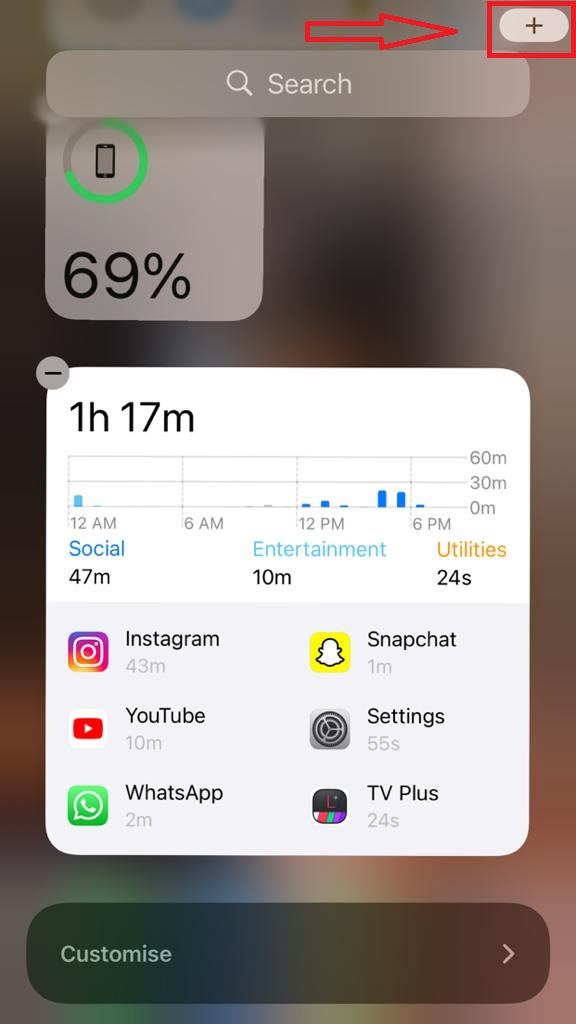
1. انگشت خود را به سمت راست بکشید تا نمای امروز در صفحه اصلی ظاهر شود.
2. به پایین اسکرول کنید و روی Edit کلیک کنید.
3. دکمه + را درست در کنار فایل اجرایی Snapchat فشار دهید. همه دوستانی را که می خواهید اضافه کنید انتخاب کنید.
4. پس از انجام این کار، تمام مخاطبین Bitmoji خود را در نمای Today خود خواهید دید.
آخرین کلمه
در این راهنمای ایجاد میانبر اسنپ چت، نحوه ایجاد و ارسال میانبرهای اسنپ چت و مراحل ایجاد میانبرهای چت برای گوشی های اندروید و دستگاه های موبایل iOS را خواهید آموخت. توضیح دادیم اگرچه اسنپ چت یک برنامه سرگرم کننده و کاربردی به نظر می رسد، اما گاهی اوقات ساده ترین ویژگی ها می توانند ما را گیج کنند! با این راهنما، دیگر لازم نیست نگران باشید. امیدواریم سوالات شما در مورد میانبرهای اسنپ چت در این راهنما پاسخ داده شده باشد و بتوانید با خیال راحت عکس های خود را با گروه دوستان و دنبال کنندگان خود به اشتراک بگذارید.
مقالات مرتبط:
عکس های اسنپ چت حذف شده را بازیابی کنید
آموزش رفع مشکل باز شدن و عدم اتصال اسنپ چت. خطای اتصال ناموفق




