 همیار وب آموزش های ویژه درباره بازاریابی اینترنتی و کسب و کار اینترنتی و راه اندازی کسب و کارهای اینترنتی در وب سایت همیار وب
در این مطلب از سایت همیار وب قصد داریم در مورد روش انتقال طرح و پروژه از MSP به اکسل [planner to excel] با شما صحبت کنیم. پس پیشنهاد می کنیم در ادامه مطلب همراه ما باشید.
با این حال، اگر می خواهید کارهای بیشتری در Planner انجام دهید، چند گزینه دارید. ابزار Planner همه چیزهایی را که برای انجام کارهایی مانند کاوش داده های خود و تجزیه و تحلیل طرح خود، چاپ یا اشتراک گذاری طرح یا حتی پشتیبان گیری از آن نیاز دارید، در اختیار شما قرار می دهد. اینجاست که می توانید با صادرات برنامه خود به اکسل از قدرت مایکروسافت اکسل استفاده کنید.
مایکروسافت اکسل از نمایش تجزیه و تحلیل دقیقتر گرفته تا اشتراکگذاری وضعیت طرح شما، گزینههای بیشتری را در اختیار شما قرار میدهد تا برنامه خود را در مسیر خود نگه دارید و ذینفعان طرح را بهروز نگه دارید. صادرات طرح خود از Microsoft Planner به Excel Sheet یک کار به ظاهر ساده است که تنها با چند کلیک انجام می شود. در زیر یک راه حل سریع آورده شده است.
نحوه صادرات و انتقال برنامه از صفحه Microsoft Planner به Excel
برای صادر کردن طرح از Microsoft Planner به Excel Sheet، مراحل زیر را دنبال کنید:
Microsoft Planner را باز کنید.
منوی کشویی را باز کنید.
صادرات طرح به اکسل
بیایید این مراحل را با جزئیات بیشتری بررسی کنیم.
آموزش گام به گام انتقال پروژه ها از MSP به Excel
1. Microsoft Planner را باز کنید
برای شروع، ابتدا به برنامه Microsoft Planner رفته و برنامه را باز کنید.
2. منوی کشویی را باز کنید
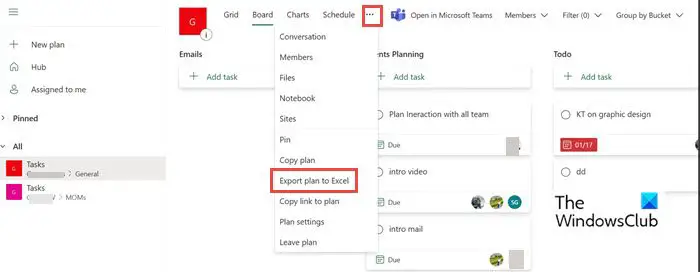
اکنون همانطور که در تصویر زیر نشان داده شده است، روی سه نقطه “…” در بالای صفحه کلیک کنید.
3. برنامه را به Excel صادر کنید
اکنون از منوی کشویی Export Plan to Excel را انتخاب کنید. می بینید که در حال صادرات است. برای برخی از کاربران، اکسل نیز ممکن است به طور خودکار شروع شود و شما را مستقیماً به این فایل ببرد. همچنین می توانید به پوشه Downloads رفته و به فایل صادر شده دسترسی داشته باشید.
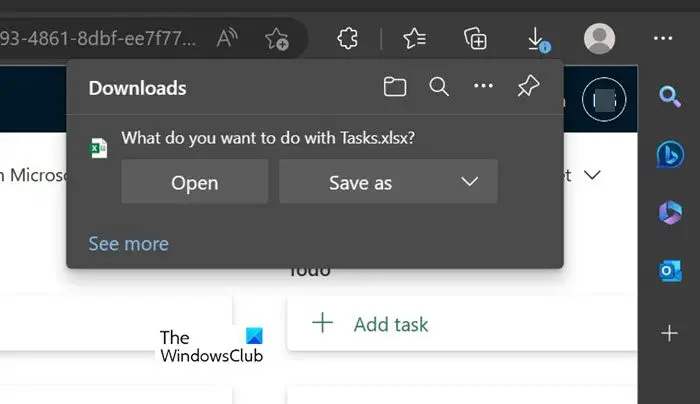
توجه داشته باشید که وقتی از شما پرسیده می شود که می خواهید چه کاری انجام دهید[Име на план..xlsx]باز یا ذخیره شده به عنوان را انتخاب کنید.[Plannamexlsxچهکاریانجامدهید،openyasaveasراعنکتکنید[Plannamexlsxچهکاریانجامدهید،openیاsaveasراانتخابکنید
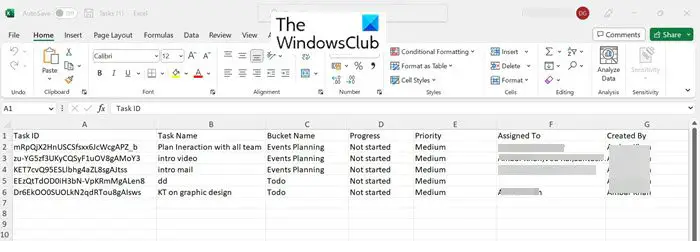
هنگامی که فایل پروژه صادراتی را باز می کنید، بخش بالایی شامل شناسه پروژه، نام پروژه، تاریخ صادرات و همه وظایف شما، در میان سایر اطلاعات صادر شده است. هر وظیفه خط مخصوص به خود را در فایل دارد.
پس از صادرات، می توانید از چندین ویژگی مفید اکسل برای استفاده بهتر از داده های خود استفاده کنید. اقدامات توصیه شده عبارتند از:
- چاپ : یک طرح چاپی با نمای جدول برای بسیاری از کاربران آسان تر از یک تابلوی برنامه ریزی است.
- فیلتر کنید : با استفاده از یک فیلتر، می توانید به سرعت مقادیر داده را پیدا کنید و نه تنها آنچه را که می خواهید ببینید، بلکه آنچه را که می خواهید حذف کنید نیز کنترل کنید.
- مرتب سازی : از مرتب سازی برای مرتب کردن داده های خود در یک یا چند ستون استفاده کنید. می توانید به ترتیب صعودی یا نزولی مرتب کنید.
- بایگانی : می توانید پروژه های تکمیل شده خود را با استفاده از اکسل بایگانی کنید. میتوانید در مکانی امن (مانند OneDrive برای کسبوکار) ذخیره کنید و طرح را از Planner حذف کنید تا مرکز خود را تمیز و منظم نگه دارید.
- داده ها را به PowerBI متصل کنید : میتوانید دادههای اکسل خود را به Power BI متصل کنید و گزینه دیگری برای تجسم جزئیات طرح حیاتی در اختیارتان قرار دهد.
- تقسیم بندی : هیچ گزینه ای برای دادن دسترسی انتخابی در Planner وجود ندارد. با اکسل، می توانید به راحتی سطرها و ستون های اطلاعاتی را که نمی خواهید به اشتراک بگذارید، حذف کنید.
- سایر ویژگی های مفید : همچنین میتوانید از قالببندی شرطی، جداول محوری، نمودارها، تجزیه و تحلیل what-if و سایر ویژگیهای اکسل برای استفاده بیشتر از دادههای خود در Planner استفاده کنید.
آیا می توانم از گزینه صادرات برای Planner در SharePoint یا Teams استفاده کنم؟
خیر، گزینه صادرات برای SharePoint یا Teams در دسترس نیست. فقط برای برنامه وب Planner موجود است.
آیا می توانم چندین برنامه ریز را در یک برگه اکسل صادر کنم؟
خیر، گزینه صادر کردن چند برنامه به طور همزمان در دسترس نیست. شما فقط می توانید آن را 1 در یک زمان انجام دهید.
آخرین کلمه
در این مقاله در مورد برنامه Microsoft Planner که یک برنامه تحت وب است صحبت کردیم. این برنامه کاربردهای زیادی مانند ایجاد هایلایت قرمز و ایجاد نمودار دارد. همچنین میتوانید زمانبندی را از Microsoft Planner به یک برگه اکسل صادر کنید. امیدواریم این مقاله به شما کمک کرده باشد.
مقالات مرتبط:
50 میانبر صفحه کلید در اکسل
نحوه تبدیل عکس ها به اکسل در کامپیوتر




