 همیار وب آموزش های ویژه درباره بازاریابی اینترنتی و کسب و کار اینترنتی و راه اندازی کسب و کارهای اینترنتی در وب سایت همیار وب

در این مطلب از سایت همیار وب قصد داریم در مورد رفع مشکل عدم دریافت اعلان و نوتیفیکیشن اسنپ چت با 7 روش ساده با شما صحبت کنیم. پس پیشنهاد می کنیم در ادامه مطلب همراه ما باشید.
اعلان های اسنپ چت
اعلان های اسنپ چت پیام هایی هستند که از برنامه اسنپ چت دریافت می کنید. اعلان ها معمولاً به صورت صدا، لرزش یا نقطه هستند و در نوار وضعیت ظاهر می شوند.
به طور پیش فرض، برنامه اسنپ چت اعلان های مختلفی را نشان می دهد، مانند زمانی که عکسی دریافت می کنید، شخصی شما را اضافه می کند، عکس شما را باز می کند و غیره.
دلایل و راه حل های عدم دریافت اعلان های اسنپ چت
با این حال، گاهی اوقات ممکن است از برخی از مخاطبین اسنپ چت اعلان دریافت نکنید. بسیاری از کاربران این مشکل را گزارش کرده اند. اگر با این مشکل مواجه شدید، این راهنما به رفع آن کمک می کند. به خواندن ادامه دهید تا درباره دلایل رایج عدم دریافت این اعلانها بیشتر بدانید.
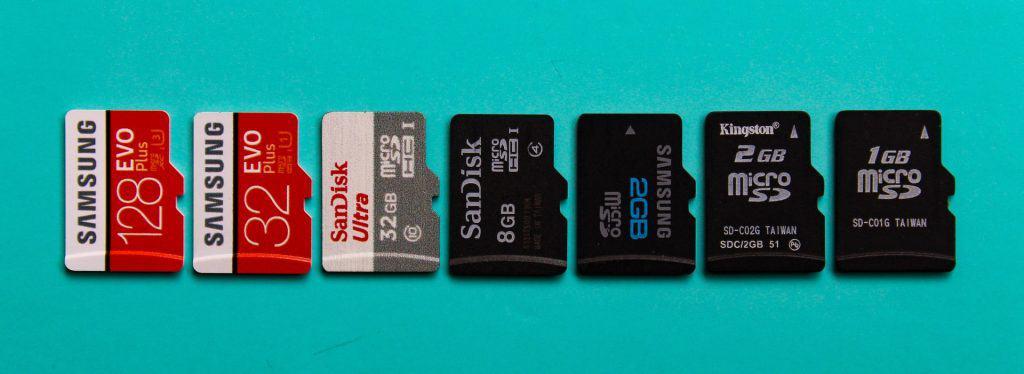
1. آیا فضای ذخیره سازی شما پر است؟
اولین دلیل عدم دریافت اعلان از اسنپ چت این است که حافظه داخلی شما پر است و بنابراین اسنپ چت نمی تواند پیام های شما را به روز کند.
در این حالت، برنامه Settings را باز کنید و روی Storage & USB ضربه بزنید تا فضای باقیمانده را ببینید. اگر نه، برخی از برنامه ها یا عکس ها را از تلفن خود حذف کنید تا فضا آزاد شود.
همچنین می توانید بررسی کنید که آیا کارت SD نصب شده روی گوشی شما فضای کافی برای عکس ها و فیلم های جدید دارد یا خیر.
2. اعلان های شما غیرفعال است
اگر اخیراً اعلانهای اسنپچت را خاموش کردهاید، ممکن است به همین دلیل باشد که نمایش داده نمیشوند. برای بررسی اینکه آیا اعلانهای بیصدا شدهاند، به منوی تنظیمات اصلی دستگاه خود بروید و روی اعلانها ضربه بزنید. در اینجا، Snapchat را پیدا کنید و مطمئن شوید که Allow Notifications فعال است.
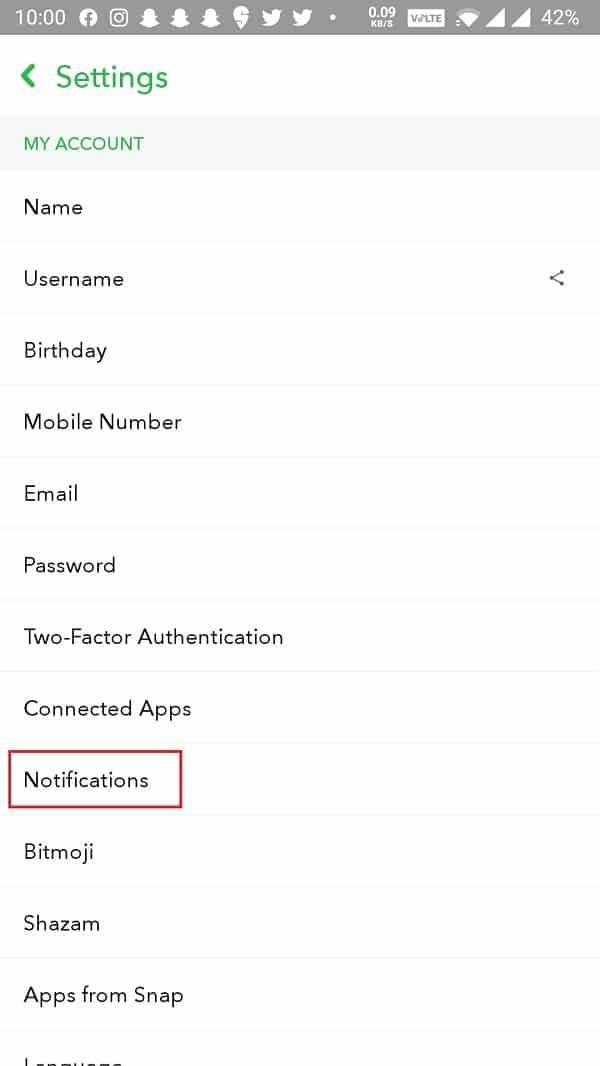
از طرف دیگر، ممکن است این ویژگی به طور پیش فرض در دستگاه شما غیرفعال باشد. به عنوان مثال، در iOS 11، اپل قابلیتی به نام «محدودیتهای محتوا و حریم خصوصی» را اضافه کرد که به والدین اجازه میدهد کنترل کنند کدام اپلیکیشنها میتوانند اعلانها را به دستگاههای فرزندانشان ارسال کنند.
در نتیجه این محدودیت ها، اعلان های اسنپ چت ممکن است متوقف شود. باید تنظیمات > عمومی > محدودیت ها > محدودیت های محتوا و حریم خصوصی > اعلان ها > اسنپ چت بروید و مطمئن شوید که Allow Notifications فعال است.
3. حالت مزاحم نشوید
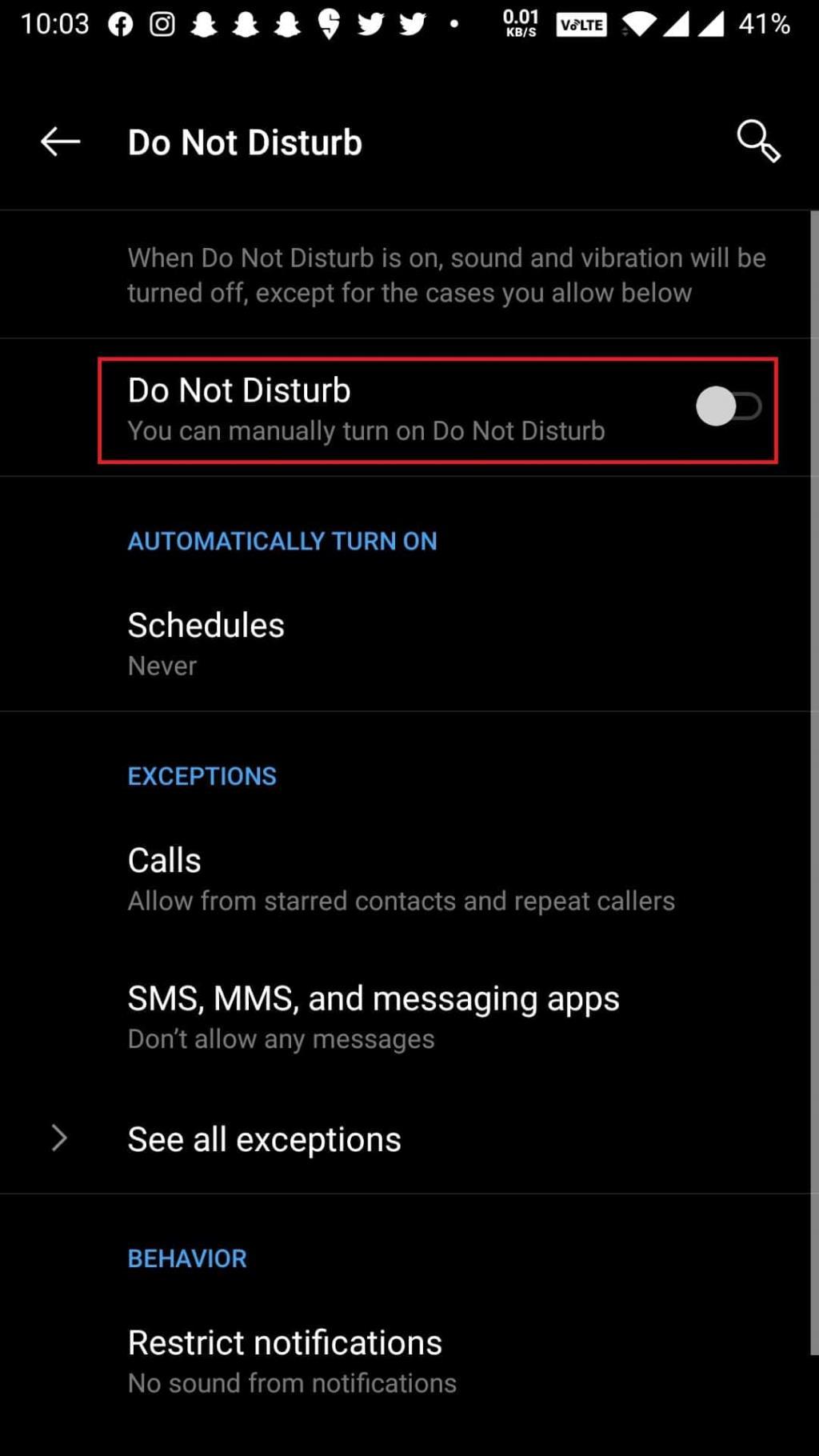
در حالی که به راحتی می توان فهمید که چرا فکر می کنید یک برنامه مقصر است، این یک تنظیم اساسی در تلفن شما است که به راحتی و به سرعت قابل رفع است. این تنظیم مزاحم نشوید نامیده می شود و می تواند از کارکرد اعلان های اسنپ چت در هنگام روشن شدن جلوگیری کند.
برای بررسی اینکه آیا این مشکل است، برنامه تنظیمات را در آیفون خود باز کنید و سپس روی Do Not Disturb ضربه بزنید. اگر روشن است، آن را خاموش کنید و سعی کنید عکس دیگری بفرستید. اکنون باید یک اعلان دریافت کنید.
4. سرورهای اسنپ چت از کار افتاده است
اگر به Snapchat دسترسی ندارید، ممکن است برنامه برای پشتیبانی از کار افتاده باشد. میتوانید وضعیت اسنپچت و سایر سرویسها را در Down Detector، وبسایتی که قطعی وبسایت را گزارش میکند، بررسی کنید.
اگر تعداد زیادی نقاط Down Detector را در نزدیکی گوشه سمت راست بالای صفحه مشاهده کردید، به این معنی است که در منطقه شما قطعی وجود دارد.
اگر اسنپ چت خاموش نباشد، ممکن است مشکل دیگری در حساب شما وجود داشته باشد. به عنوان مثال، مطمئن شوید که با آخرین نسخه اسنپ چت به روز هستید.
اگر برنامه شما قدیمی است، این کار را انجام دهید. فروشگاه Google Play یا App Store را باز کنید و “Snapchat” را جستجو کنید. برای نصب آخرین نسخه اسنپ چت روی Update ضربه بزنید، و شما آماده هستید.
5. آیا اسنپ چت در پس زمینه اجرا می شود؟
اگر اسنپ چت در پس زمینه اجرا نمی شود، تا زمانی که برنامه را دوباره باز نکنید، نمی توانید یک اسنپ یا اسنپ چت جدید دریافت کنید. تنظیمات > باتری گوشی خود را بررسی کنید و مطمئن شوید که حالت کم مصرف فعال نیست.
این می تواند از اجرای اسنپ چت در پس زمینه جلوگیری کند. همچنین باید ببینید که آیا اسنپ چت در قسمت تنظیمات > باتری > مصرف باتری > مصرف باتری توسط برنامه فهرست شده است یا خیر.
6. حافظه کش
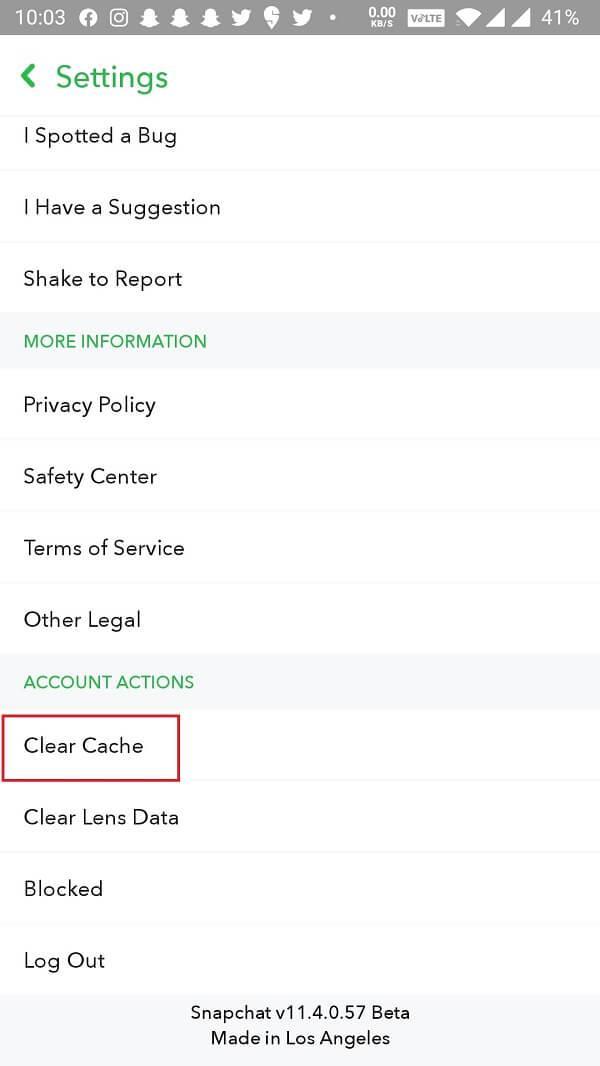
اگر برنامه های زیادی را روی گوشی هوشمند یا تبلت خود اجرا می کنید، اسنپ چت ممکن است نتواند به درستی به دستگاه شما متصل شود. در این حالت، راه اندازی مجدد دستگاه حافظه را آزاد می کند تا سایر برنامه ها بتوانند کارآمدتر اجرا شوند.
در صورت امکان، باتری را بردارید یا دکمه روشن/خاموش را فشار داده و نگه دارید تا صفحه خاموش شود تا دستگاه مجدداً راه اندازی شود. اگر هیچ یک از این گزینه ها در دسترس نیست، دستگاه خود را خاموش کنید و حداقل 30 ثانیه صبر کنید تا دوباره روشن شود. گزینه دیگر پاک کردن تمام داده های برنامه و ثبت نام مجدد است.
7. حالت ذخیره باتری را برای اسنپ چت خاموش کنید
یکی دیگر از دلایل احتمالی عدم دریافت اعلان های اسنپ چت این است که در حالت ذخیره باتری قرار دارد.
حالت صرفه جویی در باتری از اجرای برنامه در پسزمینه و دریافت اعلانهای فشاری تا زمانی که دوباره آن را باز نکنید، جلوگیری میکند، اما ممکن است تجربه کاربری خوبی را ارائه نکند.
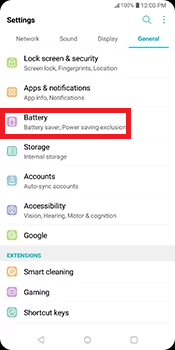
برای رفع این مشکل، به Settings > Battery بروید، روی استفاده از باتری ضربه بزنید و برنامه های Unmonitored را انتخاب کنید. اکنون روی Add Apps ضربه بزنید، برنامه Snapchat را از اینجا انتخاب کنید و سپس روی Done ضربه بزنید.
آخرین کلمه
در کل، اسنپ چت خوب است. اگر شما یک کاربر مشتاق هستید یا حتی به طور تصادفی درگیر هستید، دلیلی وجود ندارد که خونسردی خود را از دست بدهید. همانطور که در بالا ذکر شد، بسیاری از خطاهای مربوط به اعلان های اسنپ چت به راحتی قابل رفع هستند. علاوه بر این، این خطاها در بسیاری از موارد هیچ ارتباطی با برنامه اسنپ چت ندارند. ممکن است ایده بدی نباشد که دوباره آن را مرور کنید – و حتی ممکن است در این راه دوستانی پیدا کنید.
مقالات مرتبط:
عکس های حذف شده اسنپ چت را روی گوشی و کامپیوتر بازیابی کنید
نحوه رفع مشکل باز شدن اسنپ چت و عدم اتصال




