 همیار وب آموزش های ویژه درباره بازاریابی اینترنتی و کسب و کار اینترنتی و راه اندازی کسب و کارهای اینترنتی در وب سایت همیار وب

در این مطلب از سایت همیار وب قصد داریم در مورد دانلود رایگان نرم افزار Office Remote برای کامپیوتر و کار با آن با شما صحبت کنیم. پس پیشنهاد می کنیم در ادامه مطلب همراه ما باشید.
قابلیت نرم افزار Office Remote
در اینجا نحوه مدیریت فایل های دسکتاپ با استفاده از تلفن همراه آورده شده است:
پاورپوینت را با گوشی خود مدیریت کنید
ویژگی نرم افزار Office Remote برای برنامه پاورپوینت
- به اولین یا آخرین اسلاید یک ارائه بروید
- تصاویر کوچک اسلایدها را مشاهده کنید و بین اسلایدها حرکت کنید
- یادداشت های مدرس
- تایمر ارائه و تعداد اسلایدها را مشاهده کنید
دانلود رایگان نرم افزار کنترل از راه دور آفیس برای کامپیوتر
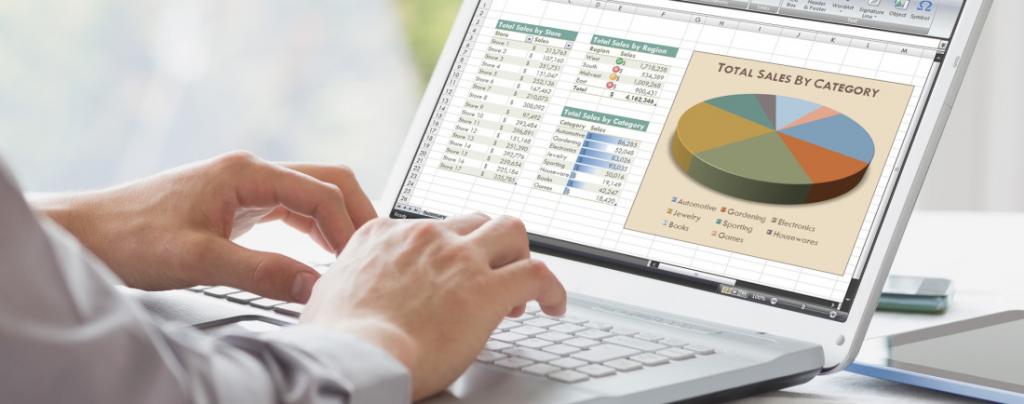
ویژگی نرم افزار Office Remote برای Excel
- از ماوس لیزری برای جلب توجه به بخش های کلیدی ارائه اکسل استفاده کنید
- نمایش سریع بین کاربرگ ها
- با جداول محوری، فیلترها و اسلایسرها تعامل داشته باشید
- بزرگنمایی و کوچکنمایی
- به بالا و پایین بروید
ویژگی نرم افزار Office Remote برای Word
- به فرهنگ لغت مراجعه کنید
- به سرفصل های سند بروید
- نظرات را ببینید
- یک صفحه را به بالا و پایین بروید
- ردیف به ردیف بالا و پایین
الزامات نصب نرم افزار Office Remote
برای استفاده از نرم افزار Office Remote، به یک رایانه مجهز به بلوتوث و متصل به دستگاه تلفن خود نیاز دارید. شما همچنین به موارد زیر نیاز خواهید داشت:
- Office 2013 با تب Office Remote در ویندوز 8
- موبایل یا جدیدتر یا اندروید 4.0 یا بالاتر.
- نرم افزار Office Remote برای گوشی ویندوز یا سیستم عامل اندروید.
توجه: اگر رایانه شما بلوتوث ندارد، به یک آداپتور بلوتوث نیاز دارید که به پورت USB رایانه شما وصل شود.
کامپیوتر و گوشی خود را به هم وصل کنید
اتصال کامپیوتر و تلفن در ویندوز 8
- در رایانه خود، به تنظیمات بلوتوث > بلوتوث > روشن بروید.
- در تلفن خود، به تنظیمات > بلوتوث > روشن بروید.
- هنگامی که نام رایانه شما روی صفحه تلفن ظاهر می شود، برای اتصال ضربه بزنید.
- در رایانه، Ready to pair > Pair را انتخاب کنید.
- در حین جفت شدن، رمز عبور یکسان در هر دو دستگاه ظاهر می شود. پس از تأیید رمز عبور، دستگاه ها نشان می دهند که به یکدیگر متصل هستند.
توجه: اگر بعداً این وضعیت به «متصل نیست» تغییر کرد، نگران نباشید. پس از اتصال مجدد دو دستگاه، دیگر نیازی به اتصال مجدد نیست.
اتصال کامپیوتر و گوشی در ویندوز 7
برای روشن کردن بلوتوث در رایانه شخصی با ویندوز 7، به تنظیمات بلوتوث بروید، گزینه ها را انتخاب کنید و کادر دستگاه های بلوتوث را علامت بزنید تا رایانه خود را پیدا کنید. اگر نمی توانید کادر گفتگوی تنظیمات بلوتوث را پیدا کنید، ممکن است رایانه شما سخت افزار بلوتوث نداشته باشد.
برای ارائه از Office Remote استفاده کنید
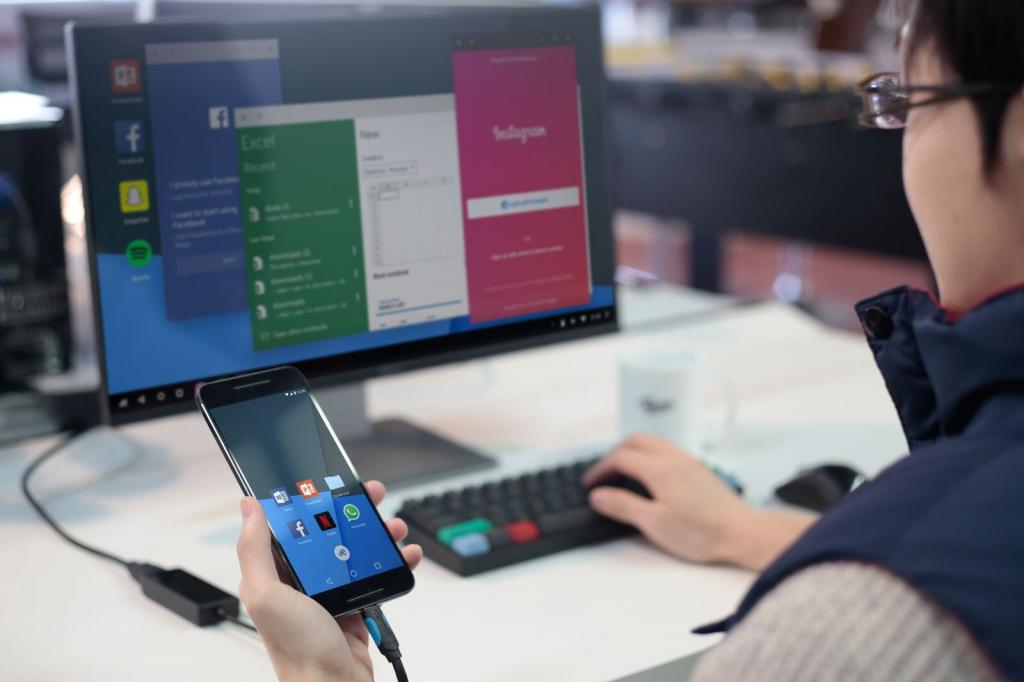
پس از اتصال گوشی به کامپیوتر، موارد زیر را انجام دهید:
- در رایانه، فایلی را که میخواهید تصویر کنید، باز کنید و در تب Office Remote، Turn On را انتخاب کنید.
- در تلفن خود، Office Remote را باز کنید. فایلی که در مرحله اول باز کردید و هر فایل دیگری که در رایانه شما باز می شود باید ظاهر شود.
- روی یک فایل ضربه بزنید تا باز شود و ارائه شروع شود.
فایل های فقط خواندنی و ایمن در نرم افزار Office Remote
وقتی فایلها یا فایلهایی فقط خواندنی را ارائه میکنید که در سرور ذخیره شده و در نمای محافظت شده باز میشوند، برخی از ویژگیها ممکن است آنطور که انتظار میرود کار نکنند، مانند نشانگر لیزری و نمای تصویر کوچک در پاورپوینت. اگر از منبع فایل خود مطمئن هستید، بهتر است قبل از شروع ارائه، ویرایش را فعال کنید.
عیب یابی اتصال و نصب نرم افزار Office Remote
نصب نرم افزار انجام نشد زیرا Office 2013 شناسایی نشد
اگر نصب شما با پیغام “Office 2013 on your machine یافت نشد” قطع شد، حتی اگر Office 2013 دارید، لطفاً آخرین به روز رسانی را نصب کنید که این مشکل را برطرف می کند.
مشکلات اتصال
اگر در اتصال به رایانه خود مشکل دارید، موارد زیر را امتحان کنید:
- در رایانه، فایلی را که میخواهید تصویر کنید باز کنید و مطمئن شوید که Office Remote روشن است (Office Remote > Office Remote > Turn On).
- اطمینان حاصل کنید که رایانه و تلفن شما از طریق بلوتوث متصل هستند.
اگر قبلاً متصل شده اید اما اکنون پیام های خطا دریافت می کنید، موارد زیر را امتحان کنید:
- از برنامه خارج شده و روی گوشی خود راه اندازی مجدد کنید و فایل ها را در رایانه خود ببندید و دوباره باز کنید. وقتی فایلها را دوباره باز میکنید، تب Office Remote را روی نوار بررسی کنید تا مطمئن شوید که Office Remote همچنان روشن است (Office Remote > Office Remote > Turn On).
- سعی کنید همه داده ها را بازنشانی کنید. تلفن را از تنظیمات بلوتوث رایانه حذف کنید و نام رایانه را از تلفن حذف کنید. بلوتوث را خاموش و دوباره روشن کنید و دوباره دستگاه ها را جفت کنید.
نکته: برای حذف نام رایانه از تلفن خود، به تنظیمات تلفن خود بروید، روی بلوتوث ضربه بزنید، روی نام رایانه ضربه بزنید و نگه دارید و روی حذف ضربه بزنید. اگر هنوز نمی توانید وصل شوید، تلفن و رایانه خود را مجددا راه اندازی کنید.
مقالات مرتبط:
آموزش ضبط ویدئو و صدا در پاور وینت با گوشی و کامپیوتر
روش ضبط صفحه [اسکرین رکوردر ویندوز] با پاورپوینت




