 همیار وب آموزش های ویژه درباره بازاریابی اینترنتی و کسب و کار اینترنتی و راه اندازی کسب و کارهای اینترنتی در وب سایت همیار وب

در این مطلب از سایت همیار وب قصد داریم در مورد تبدیل فیلم به صدا در آیفون با 7 روش ساده و کاربردی با شما صحبت کنیم. پس پیشنهاد می کنیم در ادامه مطلب همراه ما باشید.
بنابراین اگر یک فایل ویدیویی در آیفون خود دارید که می خواهید صدا را از آن استخراج کنید، در این مقاله قرار دهید وب سایت همیار وب.7 تا از بهترین روش ها برای تبدیل ویدیو به صدا در آیفون و تبدیل ویدیو به mp3 در گوشی های آیفونما به شما بر روی آیپد، کامپیوتر خانگی و کامپیوتر مک آموزش می دهیم. می توانید از این روش ها برای تبدیل ویدیوهای آیفون از Camera Roll، برنامه TV، iCloud یا کتابخانه iTunes و غیره استفاده کنید. در صدا
نحوه تبدیل ویدیو به صدا در آیفون (تبدیل ویدیو به MP3)
برنامه های موجود در اپ استور و میانبرهای سیری می توانند فایل های ویدئویی را به فایل های صوتی در گوشی های آیفون تبدیل کنند. کاربران آیفون همچنین می توانند از ویژگی iTunes استفاده کنند که MP3 را از MP4، MOV و سایر فایل های ویدیویی استخراج می کند. جدا از این موارد، یک سری مبدل های سیستمی و آنلاین برای آیفون وجود دارد که می تواند صدا را از هر فایل ویدیویی یا فیلمی در رایانه خانگی یا مک استخراج کند. اگر از سیستم عامل مک استفاده می کنید، از ویژگی ویدیو به صدا در Finder استفاده کنید. حتی نرمافزار QuickTime Player در سیستمهای مک میتواند گزینههایی برای استخراج صدا از یک فایل ویدیویی ارائه دهد.
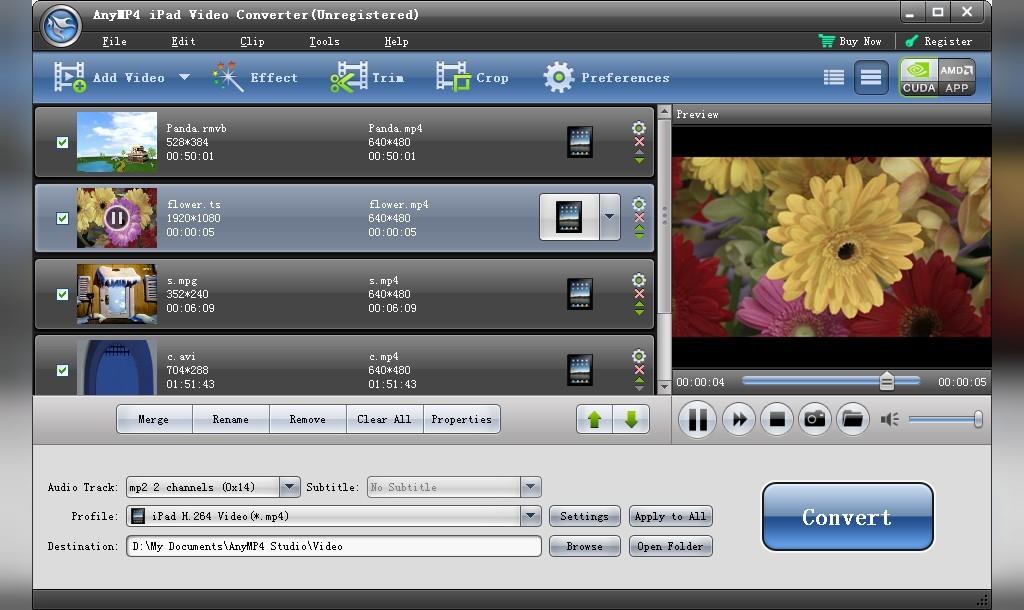
بیایید دقیقا یاد بگیریم که چگونه از این روش ها برای تبدیل فایل ویدیویی به فایل صوتی استفاده کنیم.
7 روش برای تبدیل ویدئو به MP3 یا فرمت های صوتی دیگر:
- استفاده از میانبرها
- از برنامه های مبدل ویدیویی موجود در اپ استور استفاده کنید
- با استفاده از iTunes تبدیل کنید
- تبدیل ویدیو به صدا آیفون برای کامپیوتر
- تبدیل آنلاین ویدیو به MP3 برای آیفون
- با QuickTime Player صدا را از ویدیو استخراج کنید
- استفاده از تبدیل رسانه (رمزگذاری رسانه) در Finder
روش 1: تبدیل ویدیو به MP3 در آیفون با استفاده از میانبرها
Shortcuts یک برنامه iOS است که به شما کمک می کند گردش کار خودکار را در iPhone، iPad، و iPad لمسی ایجاد کنید. این برنامه همراه با سیری، فهرستی حرفه ای از چیزهایی دارد که می توانید به آیفون یا آی پد خود اضافه کنید. به سادگی برنامه Shortcuts را از Apple Store دانلود کنید و از طریق Shortcuts Gallery، برنامه تبدیل ویدیو به صدا را به برنامه های خود اضافه کنید.
برنامه میانبر آیفون را دانلود کنید
نحوه تبدیل ویدیو به صدا با استفاده از کلیدهای میانبر
- برنامه Shortcuts را روی iPhone یا iPad خود از App Store نصب کنید.
- برنامه میانبرها باز کن
- روی گزینه میانبر ایجاد کنید کلیک.
- روی گزینه اقدام را اضافه کنید کلیک
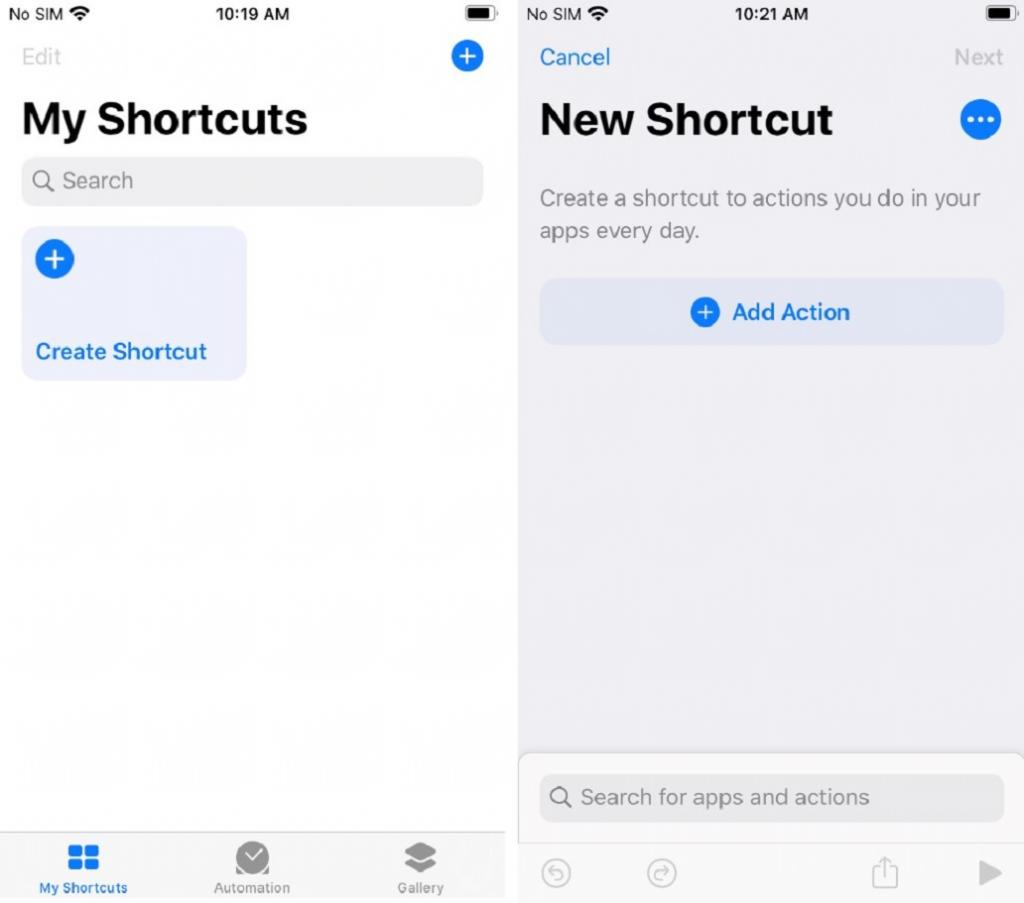
- من به دنبال گزینه ها هستم یک فایل دریافت کنید مرور کنید و آن را انتخاب کنید. آن را به عنوان یک اقدام اضافه کنید.
- سپس دنبال کنید رمزگذاری رسانه به اطراف نگاه کنید آن را انتخاب کنید و اضافه کنید.
- فقط صدا انتخاب کنید.
- حالا من به دنبال گزینه ها هستم فایل را ذخیره کنید و آن را به عنوان یک عمل اضافه کنید.
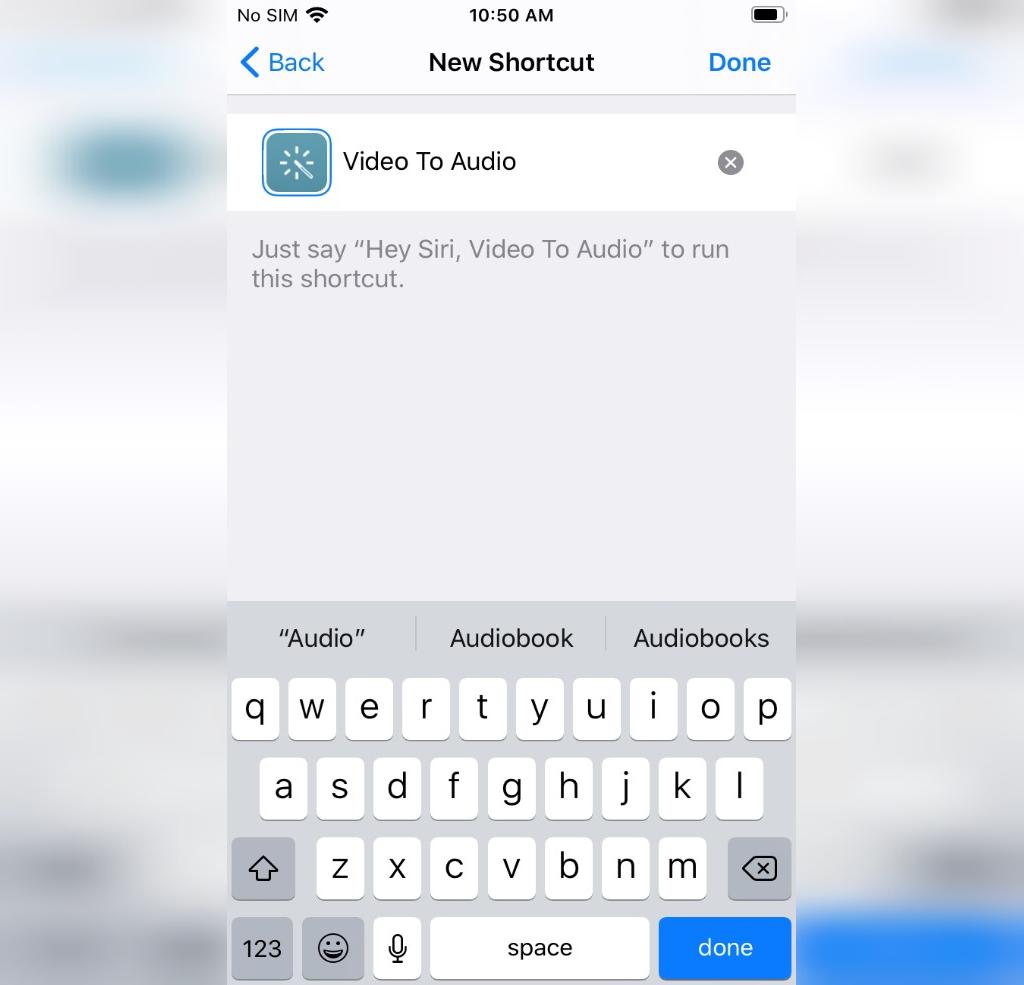
- روی گزینه بعدی روی پوشه در گوشه سمت راست بالای صفحه کلیک کنید. شما مورد نیاز هستید میانبر نام ایجاد شده را تغییر دهید. یک نام انتخاب کنید، به عنوان مثال ویدئو به صدا.
- گزینه انجام شده کلیک کنید تا میانبر مورد جدید شما ذخیره خواهد شد. این میانبر در صفحه اصلی برنامه میانبرها از این به بعد خودت رو نشون میدی
مراحل استفاده از میانبر داخلی
- برای دسترسی سریع روی گزینه Video to در صفحه اصلی کلیک کنید.
- روی اکشن Get File کلیک کنید و فایل ویدیویی مورد نظر را که می خواهید به فایل صوتی تبدیل کنید انتخاب کنید. می توانید فایل را از درایو iCloud، iPhone یا پوشه Recently Deleted انتخاب کنید.
- بر روی گزینه Encode Media کلیک کنید. فرمت خروجی را از M4A یا AIFF انتخاب کنید. با این کار فایل ویدیویی به صورت خودکار به فایل صوتی تبدیل می شود.
- سپس بر روی گزینه Save کلیک کنید. از شما خواسته می شود که مکان ذخیره سازی فابل تبدیل شده را مشخص کنید.
میانبرها روشی ساده برای تبدیل فایلهای ویدیویی به صدا یا استخراج ویدیوهای YouTube در هر زمان در آیفون هستند.
روش 2: استفاده از برنامه های مبدل ویدیویی موجود در اپ استور
اپ استور برنامه های رایگان زیادی برای تبدیل فایل های ویدئویی به فایل های صوتی دارد. می توانید از آنها برای استخراج صدا از ویدیوهای ذخیره شده در تلفن، iCloud یا YouTube خود استفاده کنید. برخی از مبدل های محبوب ویدیو به MP3 عبارتند از: تبدیل رسانه، مبدل MP3، مبدل ویدیو به MP3، مبدل ویدیو به MP3 و مبدل MP3- استخراج کننده صدا. این برنامه می تواند فرمت های ویدئویی مانند MP4، VOB، FLV، MOV و غیره را تبدیل کند. در فرمت های صوتی مانند MP3، M4A، AIFF، AC3، WAV یا FLAC. آنها بسیار ساده و سریع هستند.
تبدیل ویدیو به mp3 را دانلود کنید
روش 3: تبدیل ویدیو به صدا با استفاده از iTunes
- برنامه iTunes را باز کنید.
- این مسیر را در لاین بالا دنبال کنید
- ویرایش > تنظیمات > عمومی > تنظیمات واردات
- فرمت صوتی مورد نظر برای تبدیل فایل ویدیویی را انتخاب کنید. همچنین رمزگذار MP3 را انتخاب کنید.
- برای ذخیره تنظیمات، پنجره Preferences را ببندید.
- روی فایل ویدیویی در رایانه خود کلیک کنید. پسوند فایل را به M4A تغییر دهید و آن را در iTunes پخش کنید.
- اکنون صفحه اصلی iTunes را باز کنید.
- فایل ویدئویی M4A را در کتابخانه iTunes پیدا کنید و روی آن کلیک کنید. سپس File > Convert > Create MP3 Version را انتخاب کنید. iTunes فایل صوتی را با فرمت MP3 جدا کرده و در کتابخانه خود ذخیره می کند.
- فایل صوتی MP3 تبدیل شده در کتابخانه iTunes ذخیره می شود. از طریق iTunes می توانید به این فایل صوتی دسترسی داشته باشید.
روش 4: تبدیل ویدیو به صدا آیفون برای کامپیوتر
مبدل های ویدیویی آیفون برای رایانه شخصی و مک دارای ویژگی های پیشرفته هستند. برخلاف Shortcuts یا iTunes، میتوانید میزان بیت، کانال و غیره را تنظیم کنید. به فایل صوتی خروجی با استفاده از این مبدل های ویدیو به صدا برای رایانه شخصی. در اینجا ما یک مبدل ویدیو به صدا پیشرفته به نام Stellar Converter for Audio Video ارائه می دهیم که از ویدیوهای آیفون پشتیبانی می کند و استفاده از آن بسیار آسان است.
فقط باید ویدیوی خود را از آیفون به کامپیوتر کپی یا انتقال دهید و سپس دستورالعمل های این نرم افزار را دنبال کنید. شما می توانید MOV را به MP3 یا MP4 به MP3 یا WAV به MP3 و غیره تبدیل کنید. این نرم افزار از تبدیل فرمت های صوتی MP3، AAC، WMA، WAV، M4A، M4B، MKA، AC3، AIFF، OGG و FLAC پشتیبانی می کند. می توانید فایل های صوتی تبدیل شده را در iPhone، iPad یا سایر پخش کننده های صوتی پخش کنید.
مزایای کلیدی:
- چندین ویدیوی آیفون را به MP3، AAC، M4A، OCC و موارد دیگر تبدیل کنید.
- سفارشی سازی بیت ریت، کانال، کدک و موارد دیگر.
- امکان افزودن متادیتا به فایل صوتی.
- تبدیل ویدیو به ویدیو و فایل صوتی به فایل صوتی.
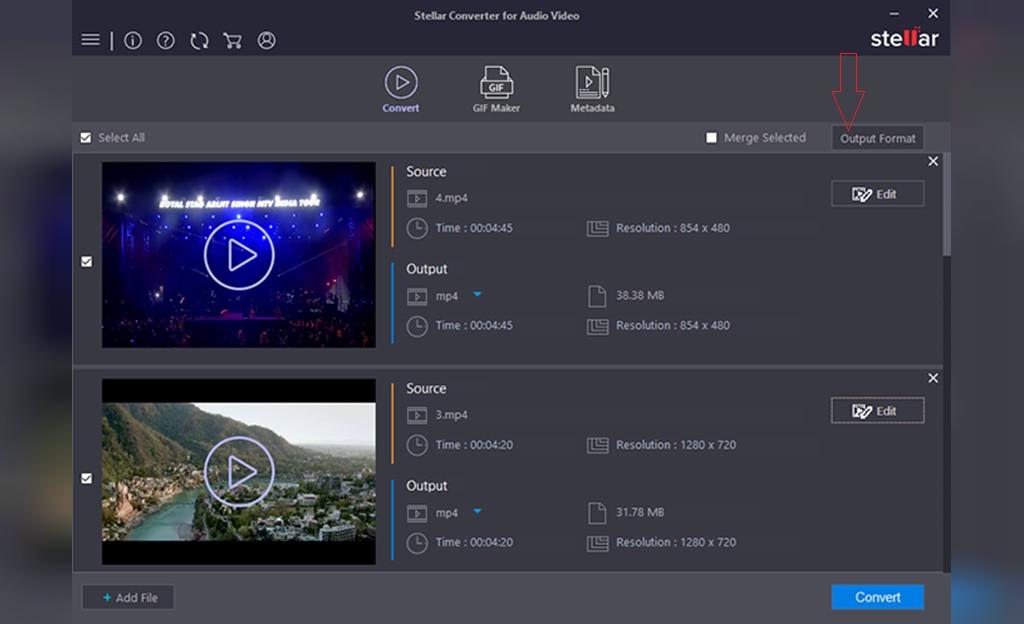
ویرایش فایل های ویدئویی:
- نرم افزار Stellar Converter for Audio Video را روی کامپیوتر خود نصب کنید.
- روی گزینه Add File کلیک کنید.
- نکته: می توانید چندین فایل ویدئویی با هر فرمتی را برای تبدیل انتخاب کنید.
- بر روی گزینه Output Format در سمت راست صفحه کلیک کنید.
- در تب Default Presets، Audio را انتخاب کنید.
- فرمت فایل صوتی را از کادر Format Type انتخاب کرده و OK کنید.
- روی گزینه Convert کلیک کنید و فایل صوتی تبدیل شده را در محل مورد نظر خود ذخیره کنید.
روش 5: تبدیل آنلاین ویدیو به MP3 برای آیفون
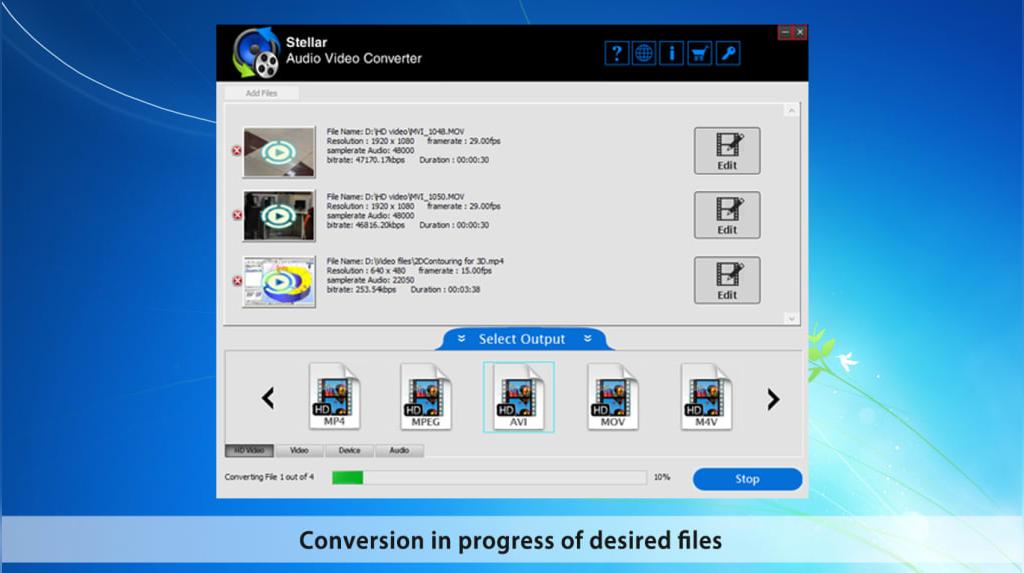
با استفاده از برنامه های آنلاین می توانید ویدیوهای آیفون خود را به MP3 تبدیل کنید. این مبدل های آنلاین رایگان هستند و نیازی به نصب روی سیستم ندارند. فقط باید به اینترنت متصل باشید. آنها معمولا فایل های ویدئویی را با مراحل زیر به فایل های صوتی تبدیل می کنند:
- وب سایت iPhone Video Converter را در مرورگر خود باز کنید.
- فایل ویدئویی خود را اضافه کنید
- فرمت فایل صوتی خروجی را از لیست انتخاب کنید.
- روی گزینه Convert کلیک کنید.
- فایل صوتی خروجی را در کامپیوتر خود دانلود کنید.
برخی از مبدل های آنلاین می توانند چندین فایل ویدیویی را به طور همزمان به فایل های صوتی تبدیل کنند. همچنین با استفاده از این مبدل ها می توانید فایل های صوتی را در فرمت های FLAC، ACC، OGG، WAV، M4A، M4R، AMR و MP2 و غیره دریافت کنید. مهم است که از یک مبدل آنلاین امن برای تبدیل فایل های خود استفاده کنید تا سیستم شما به ویروس آلوده نشود. برخی از مبدل های ویدیوی آنلاین محبوب به MP3 عبارتند از Audio Extractor، Zamzar، Convertio و غیره.
روش 6: استخراج صدا از ویدیو با QuickTime Player برای مک
Apple QuickTime Player دو راه برای استخراج صدا از ویدیو و ذخیره آن به عنوان فایل صوتی در سیستم مک ارائه می دهد. یک روش این است که فایل ویدیویی را به صورت صوتی صادر کنید. یکی دیگر از راه های تبدیل ویدیو به فایل صوتی با استفاده از QuickTime Player از طریق گزینه Remove Video در قسمت Edit است. پس از حذف ویدیو از فایل فیلم، صدای آن به صورت یک فایل جداگانه ذخیره می شود.
روش 1 QuickTime: مراحل تبدیل ویدیو به صدا
- فایل ویدیوی خود را از آیفون به سیستم مک انتقال دهید.
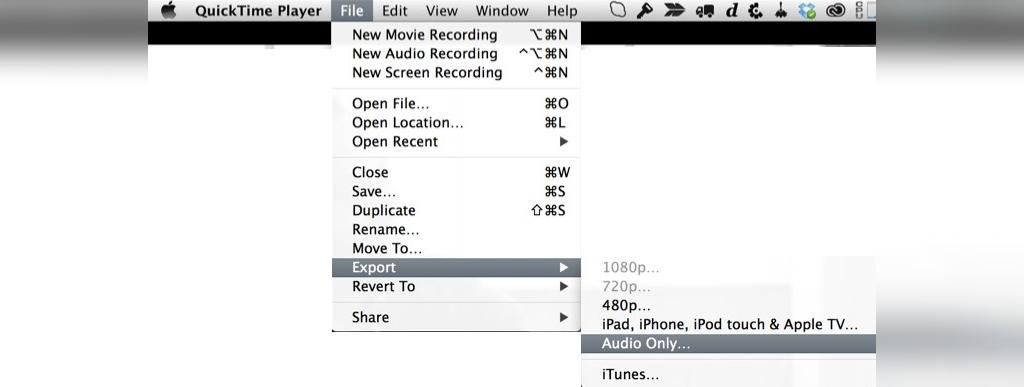
- بخش Video را در QuickTime Player باز کنید.
- گزینه File را انتخاب کنید.
- به پایین اسکرول کنید تا گزینه Export As را انتخاب کنید.
- روی گزینه Audio Only کلیک کنید.
- یک نام برای فایل صوتی تعیین کنید و محل ذخیره آن را مشخص کنید.
- روی گزینه Save کلیک کنید.
روش 2 QuickTime: مراحل استخراج ویدیو از یک فیلم
- Edit و سپس Remove Video را انتخاب کنید. فایل شما اکنون یک فایل صوتی است.
- آن را در محل مورد نظر خود ذخیره کنید.
روش 7: استفاده از تبدیل رسانه (کدگذاری رسانه) در Finder
سیستم عامل مک نسخه 10.7 و جدیدتر دارای گزینه ای برای تبدیل رسانه در Finder است. می توانید روی فایل های ویدئویی کلیک راست کرده و آنها را به فرمت صوتی M4A تبدیل کنید. می توانید از این ویژگی برای استخراج صدا از یک فایل ویدیویی برای استفاده به عنوان آهنگ زنگ آیفون استفاده کنید. این عملکرد می تواند فرمت های MOV، MP4، M4V، MPG و سایر فرمت های ویدئویی را به فایل های صوتی در سیستم مک تبدیل کند. به آرامی
مراحل تبدیل ویدیو به فایل صوتی M4A با استفاده از Encode Media
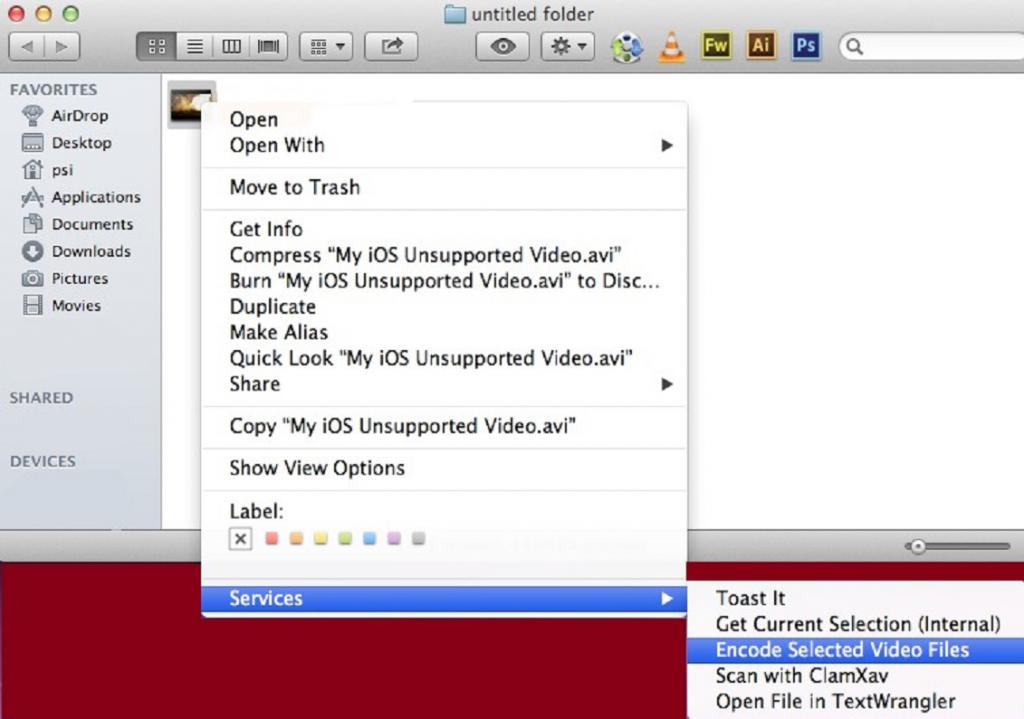
- روی فایل ویدئویی آیفون خود در Finder کلیک راست کنید.
- Services و سپس Encode فایل های ویدئویی انتخاب شده را انتخاب کنید.
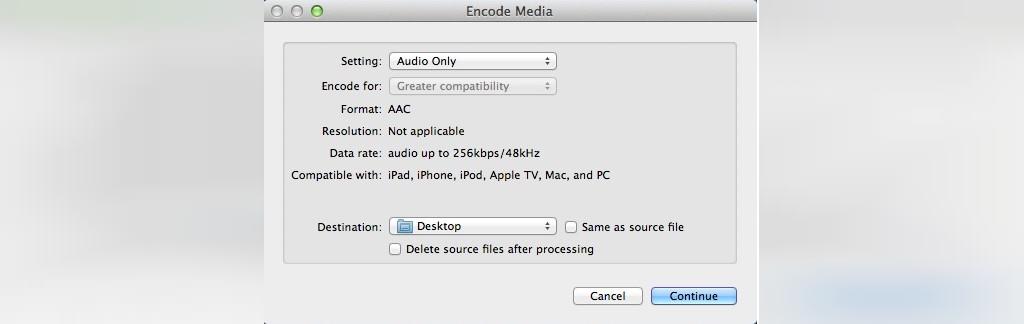
- در پنجره Encode Media، در منوی کشویی تنظیمات، Audio Only را انتخاب کنید.
- مقصد را برای ذخیره فایل های صوتی انتخاب کنید. همچنین می توانید از مقصد پیش فرض استفاده کنید. سپس بر روی گزینه Continue کلیک کنید.
- فایل صوتی M4A در مکان انتخابی با همین نام ذخیره می شود. می توانید این فایل را به کتابخانه iTunes خود منتقل کنید تا در آیفون خود به آن گوش دهید.
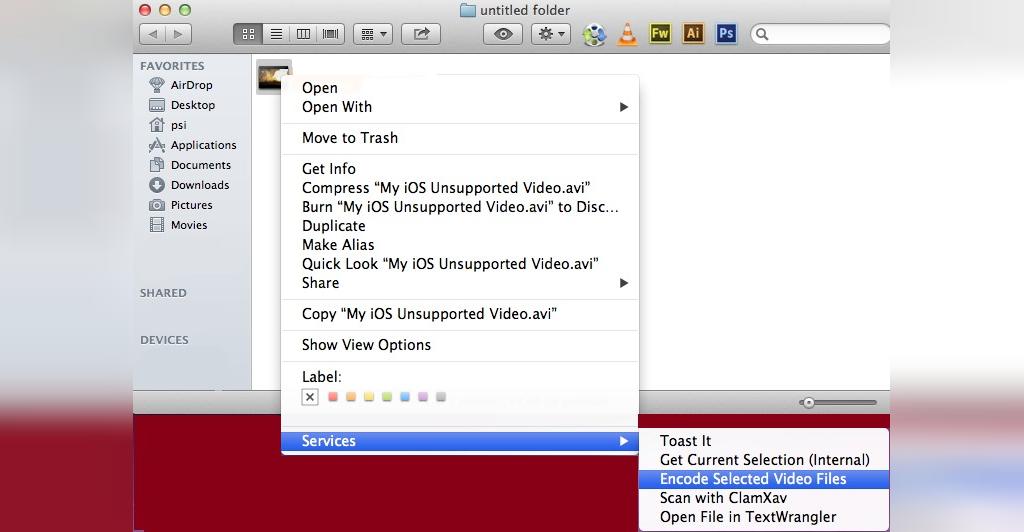
گزینه های رمزگذاری رسانه را در Mac OS نمی بینید؟
اگر گزینه Encode Media را نمی بینید به این معنی است که آن را فعال نکرده اید. برای فعال کردن Encode Media مراحل زیر را دنبال کنید:
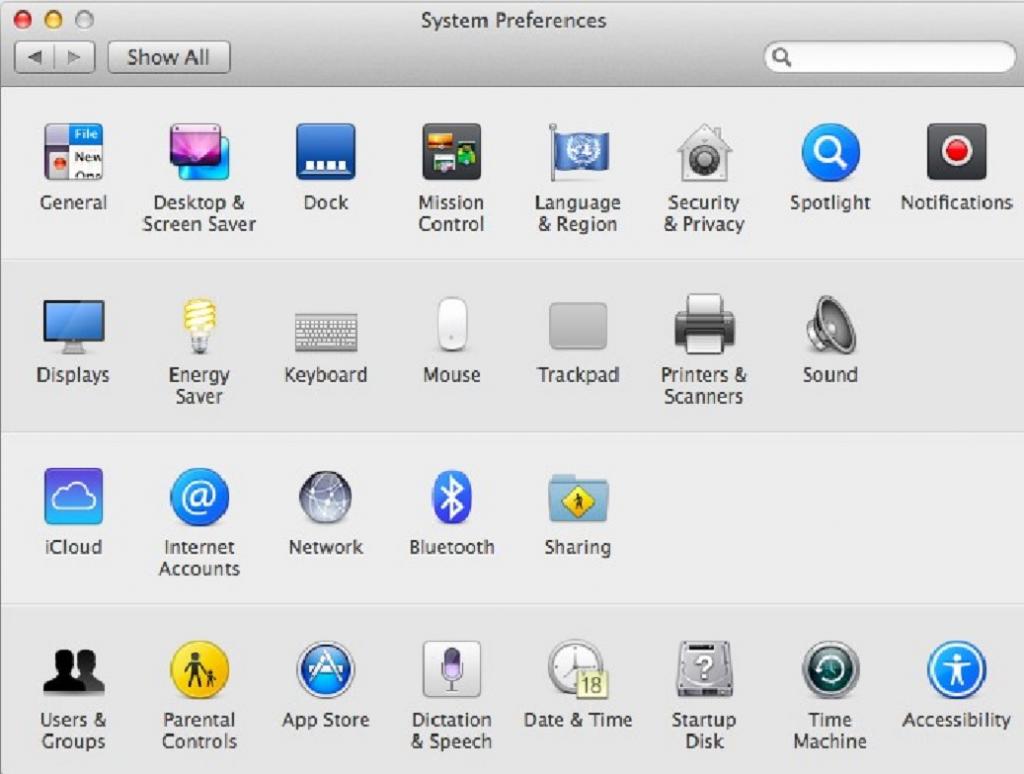
- System Preferences را از منوی Apple انتخاب کنید.
- Keyboard Options و سپس Keyboard Shortcuts را انتخاب کنید.
- در سمت چپ گزینه Services و در سمت راست گزینه Encode Selected Audio Files و Encode Selected Video Files را انتخاب کنید.
- پنجره System Preferences را ببندید.
اکنون می توانید با کلیک راست روی فایل های ویدئویی در Finder گزینه Encode Selected Video Files را مشاهده کنید.
نتیجه
از هر یک از روش هایی که در این پست توضیح داده شده است برای استخراج صدا از یک فایل ویدیویی در iPhone، iPad، سیستم خانگی یا مک خود استفاده کنید. می توانید از ویژگی های QuickTime Player و Finder Mac OS استفاده کنید تبدیل فایل های ویدئویی به صوتی استفاده کنید. برنامه Shortcuts برای تبدیل ویدیو به فایل صوتی در سیستم عامل iOS را می توانید با خیال راحت از اپ استور دانلود کرده و از آن به عنوان ابزاری مناسب برای استخراج فایل صوتی از فیلم یا ویدیو در آیفون یا آیپد استفاده کنید.
هنگامی که می خواهید ویدیوهای آیفون خود را در رایانه به فایل های صوتی تبدیل کنید، حتما از یک مبدل ویدیویی ایمن iOS مانند استفاده کنید مبدل صوتی و تصویری ستاره ای شما استفاده می کنید این برنامه رایگان است و حاوی تبلیغات یا بدافزار نیست. این نرم افزار می تواند به سرعت چندین فایل ویدئویی آیفون را به فرمت های صوتی MP3، ACC، WAV و دیگر فرمت های صوتی تبدیل کند.
پست های مشابه
آموزش تصویری پشتیبان گیری از آیفون یا آیپد با استفاده از iTunes و iCloud
چگونه ویدیوهای یوتیوب را در آیفون و آیپد دانلود کنیم و در Camera Roll ذخیره کنیم؟




